
TIPANDROID – Daftar Aplikasi Edit Foto Untuk HP Android Terbaik dan Terbaru. Kebutuhan akan Aplikasi Edit Foto memang menjadi hal wajib yang harus di perhatikan oleh para pengguna smartphone dan tablet Android. Dengan Aplikasi Edit Foto, para pecinta fotografis atau yang suka eksis di mana – mana tentunya membutuhkan sedikit sentuhan agar hasil jepretan terlihat lebih dramatis. Memang betul, aplikasi edit foto saat ini memang sangat banyak, bahkan jika dihitung jumlahnya sudah mencapai ratusan Aplikasi Edit Foto.

Baca Juga :
Adapun untuk mendapatkan Aplikasi Edit Foto, para pengguna Android bisa mencari dan mendapatkannya langsung dari Google Play Store. Sementara untuk para pengguna iPhone (IOS) bisa mencari dan mendapatkannya langsung dari App Store. Banyaknya aplikasi edit foto membuat pengguna pasti merasa bingung. Menurut saya, semua aplikasi edit foto itu bagus semua, namun setiap aplikasi memiliki keunikan yang berbeda – beda, hadir dengan efek – efek yang berbeda pula. Tapi kebanyakan orang pasti mencari Aplikasi Edit Foto Yang Bisa Memutihkan Atau Mencerahkan Wajah.
Daftar Aplikasi Edit Foto Android
Pada kesempatan kali ini saya akan berbagi beberapa Daftar Aplikasi Edit Foto Untuk Android Terbaik Dan Terbaru. Aplikasi yang saya reviews kali ini langsung saya ambil dari Google Play Store. Artinya, jika anda tertarik, anda bisa langsung mengunduhnya melalui Google Play Store. Aplikasi yang saya bagikan kali ini cocok untuk anda yang suka selfie – selfie dan juga suka fotografis. Berbagi macam efek dan filter dihadirkan untuk memanjakan para pecinta fotografis. Langsung saja, simak Daftar Aplikasi Edit Foto Untuk Smartphone Dan Tablet Android berikut ini.
1. Picsart Photo Studio & Collage
Aplikasi pertama yang bisa saya rekomendasikan yakni PicsArt Photo Studio & Collage. Aplikasi ini dikembangkan oleh PicsArt dan telang digunakan oleh para pengguna smartphone dan tablet Android lebih dari 6 Juta users. PicsArt Photo Studio & Collage hadir untuk memanjakan kaum hawa yang suka berfoto – foto atau berselfie ria dimanapun – dan kapanpun. Dengan PicsArt Photo Studio & Collage, anda bisa memotong, membuat kolase, memadukan dua gambar atau lebih, menambahkan efek filter, dan masih banyak lagi.

Menariknya, PicsArt Photo Studio & Collage hadirkan lebih dari 1000 paket clipart, font, stiker, dan template kolase yang bisa di pakai secara Cuma – Cuma alias gratis. Dengan PicsArt, anda bisa menjadikan foto – foto anda menjadi karya seni yang luar biasa. Tak lupa, anda juga bisa membagikan hasil editing langsung ke sosial media seperti Facebook, Twitter, Google+, Instagram, WhatsApp, dan lainnya.
2. Photo Editor Lidow Sweet Cam
Photo Editor Lidow Sweet Cam merupakan aplikasi edit foto android yang cocok bagi kaum hawa yang suka selfie – selfie ria. Ratusan efek filter siap memaksimalkan foto selfie menjadi lebih cemerlang dan enak di pandang. Sentuhan jari – jari anda menjadi tolak ukur agar seni foto selfie yang anda hasilnya terlihat menawan. Ada banyak efek yang bisa anda gunakan seperti lur, warna splash, cermin, snap pic, serta efek – efek filter menarik lainnya.

Menariknya, anda bisa memanfaatkan fitur Overlay untuk memperindah atau mempertajam tingkatan warna pada foto. Selain itu, jika di perlukan, anda juga bisa menambahkan text pada foto. Tak lupa, Photo Editor Lidow Sweet Cam juga hadirkan fitur Kolase, sehingga anda bisa menggabungkan beberapa foto menjadi satu persegi yang unik dan keren. Bagaimana, tertarik untuk mencoba Photo Editor Lidow Sweet Cam, unduh aplikasinya langsung dari Google Play Store secara gratis.
3. Overlay
Aplikasi berikutnya yakni Overlay. Aplikasi Edit foto Android bernama Overlay dikembangkan oleh Developers Code My Brains Out. Aplikasi ini memang terbilang Aplikasi Edit Foto baru, sehingga belum banyak dikenal oleh para pengguna smartphone Android. Masalah editing, aplikasi ini terbilang sangat powerfull. Anda bisa tuangkan kreatifitas editing foto anda melalui aplikasi Overlay.

Beberapa fitur unggulan siap memaksimalkan hasil editing seperti Lomo, HDR, Grayscale, Soft Glow Sepia, Pixelate, Pertajam, Vignette dan banyak lagi. Selain itu, anda juga bisa menambahkan sticker – sticker menarik yang siap mempercantik foto. Ada beberapa paket yang bisa anda pilih seperti Quotes, Birthday Wishes, Love Quotes, Jauhkan Tenang, ucapan Populer & frase, asli India dan Boho seni, Summer, Travel, kutipan motivasi, emoticon, seni Spooky Halloween, Kebugaran / Palang fit dan lebih banyak. Tertarik mencoba, unduh aplikasi Overlay melalui Google Play Store.
4. Cartoon Art Pics Photo Editor
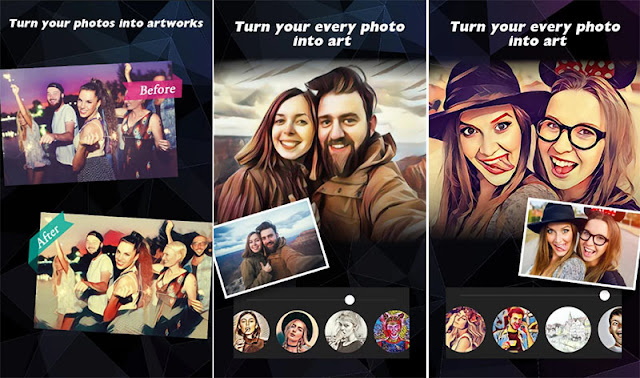
Anda suka foto dengan efek lukisan? Jika Ya, maka cobalah aplikasi Edit foto bernama Cartoon Art Pics Photo Editor. Aplikasi ini mampu membuat foto menjadi efek sketch atau tulisan dengan kualitas yang sangat bagus, mirip dengan tulisan asli. Lebih dari 30 efek kartun siap anda terapkan pada foto selfie yang anda miliki.

Ada beberapa opsi efek yang bisa anda coba seperti Filter kartun, efek seni vinci, filter seni modern, dan juga efek pensil vinci. Selain itu, anda juga bisa manfaatkan fitur kamera untuk mengambil foto selfie dan langsung dijadikan efek kartun atau lukisan. Tertarik mencoba, unduh aplikasinya langsung dari Google Play Store.
5. Photo Lab Picture Editor FX
Photo Lab Picture Editor FX adalah salah satu aplikasi edit foto android yang dikembangkan oleh VicMan LLC. Photo Lab Picture Editor FX hadir untuk memaksimalkan para editor foto agar mampu hasilnya foto realistis berkualitas dengan efek – efek yang unik dan lucu.

Menariknya, anda juga bisa membuat efek kartun menggunakan aplikasi ini. Selain itu, anda juga bisa menambahkan text atau tulisan singkat, bingkai, background, dan lainnya yang masih banyak lagi. Gunakan fitur Kolase untuk menggabungkan banyak foto sekaligus. Buat karya seni indah anda menggunakan aplikasi Photo Lab Picture Editor FX. Tertarik mencoba, unduh aplikasinya melalui Google Play Store.
6. B612 - Kamera Selfie Terbaik
Aplikasi berikutnya yakni B612 yang dikembangkan oleh LINE Corporation. Aplikasi edit foto yang satu ini mungkin sudah tidak asing bagi kalangan pecinta selfie di Indonesia. Aplikasi sangat mudah digunakan dan mampu memaksimalkan kualitas dari foto selfie agar terlihat lebih cantik dan cemerlang. Ada banyak efek dan filter menarik yang dihadirkan oleh B612.

Menariknya, pengguna juga bisa menambahkan banyak sticker lucu dan unik yang bisa ditempelkan pada bagian wajah, seperti di hidung, mata rambut, dan lainnya. Selain itu, pengguna juga bisa melakukan make up pada wajah supaya hasil foto lebih cerah dan putih. Tertarik mencoba, unduh aplikasi B612 melalui Google Play Store.
Download B612 Via Google Play Store

Selain fitur – fitur umum, BeautyPlus juga menghadirkan beberapa fitur unggulan lain sehingga nantinya mampu membuat selfie anda terlihat lebih sempurna. Jika sudah selesai mengedit foto, anda bisa langsung membagikannya ke sosial media seperti facebook, twitter, instagram, dan lainnya. Tertarik mencoba, unduh aplikasinya melalui Google Play Store.
Download Beauty Plus Via Google Play Store

Menariknya, pengguna bisa menikmati fitur unggulan dari Camera360 secara gratis seperti quick-fix (kontur), memutihkan & mencerahkan kulit, mencerahkan & membesarkan mata, menghilangkan jerawat, facelift, dan lainnya. Selain itu, pengguna juga dapat memaksimalkan Overlay pada foto seperti mengatur ketajaman, suhu, rona, pencahayaan, kontras, kecemerlangan, saturasi, highlight, bayangan & vignette, dan lainnya. Tertarik mencoba, unduh aplikasinya melalui Google Play Store.
Download Camera360 Via Google Play Store
Baca Juga :




7. BeautyPlus - Edit Gambar Instan
Mau tampil cantik di Sosial Media? BeautyPlus bisa menjadi solusinya. Aplikasi BeautyPlus siap menjadi andalan agar foto anda terlihat lebih cantik dan ganteng. Dengan Aplikasi ini, anda bisa menghaluskan dan mencerahkan kulit wajah anda. Selain itu, anda juga bisa menghilangkan cerawat atau noda kecil pada wajah. Tak hanya mempercantik, anda juga bisa memotong, menambahkan text, membuat kolase, menambahkan efek filter, sticker, dan lainnya.
Selain fitur – fitur umum, BeautyPlus juga menghadirkan beberapa fitur unggulan lain sehingga nantinya mampu membuat selfie anda terlihat lebih sempurna. Jika sudah selesai mengedit foto, anda bisa langsung membagikannya ke sosial media seperti facebook, twitter, instagram, dan lainnya. Tertarik mencoba, unduh aplikasinya melalui Google Play Store.
Download Beauty Plus Via Google Play Store
8. Camera360 - Funny Stickers Cam
Camera360 adalah editor foto gratis dan lab fotografi global dengan lebih dari 500 juta pengguna. Aplikasi ini berisi alat mengedit profesional untuk menciptakan foto dan gambar keren dengan kamera selfie dan editor foto. Dengan Aplikasi ini, anda bisa menciptakan karya seni indah pada sebuah sentuhan kecil.
Menariknya, pengguna bisa menikmati fitur unggulan dari Camera360 secara gratis seperti quick-fix (kontur), memutihkan & mencerahkan kulit, mencerahkan & membesarkan mata, menghilangkan jerawat, facelift, dan lainnya. Selain itu, pengguna juga dapat memaksimalkan Overlay pada foto seperti mengatur ketajaman, suhu, rona, pencahayaan, kontras, kecemerlangan, saturasi, highlight, bayangan & vignette, dan lainnya. Tertarik mencoba, unduh aplikasinya melalui Google Play Store.
Download Camera360 Via Google Play Store
Baca Juga :
- Daftar Aplikasi Penggabung Foto Menjadi Video Untuk Hp Android
- Aplikasi Menggabungkan Foto Menjadi Satu Di Hp Android
9. Candy Camera - Selfie Kamera
Candy Camera merupakan aplikasi editor foto professional yang siap memanjakan kaum hawa yang suka selfie ria. Fiturnya cukup handal, dan mampu di sandingkan dengan Camera360. Jika ingin mempecantik wajah bisa gunakan fitur Peramping, pemutih, penutup noda, lipstik, perona, penggaris mata, mascara, dan beberapa fitur make up lainnya.

Ada beragam filter keren di rancang untuk memaksimalkan hasil foto selfie agar terlihat lebih manawan. Tersedia banyak Sticker unik dan lucu yang siap menjadi penghias foto selfie. Selain itu, pengguna juga bisa membuat kolase sederhana dengan menggabungkan banyak foto menjadi satu. Ada banyak piliihan kolase dengan bentuk – bentuknya yang unik. Tertarik mencoba, unduh aplikasinya melalui Google Play Store secara gratis.
10. Insta Square Art Snap Photo
Apa anda suka posting foto di Instagram? Jika ya, maka Aplikasi Insta Square Art Snap Photo patut untuk anda coba. Aplikasi ini siap memaksimalkan foto yang ingin anda upload ke Instagram. Tersedia ratusan kolase yang bisa anda gunakan untuk menggabungkan dari satu foto ke foto lainnya.

Selain itu, tersedia pula ratusan background yang siap menjadi latar belakang foto anda. Gunakan fitur blur pada background agar hasil foto anda terlihat lebih menawan. Tertarik mencoba, unduh aplikasi Insta Square Art Snap Photo melalui Google Play Store secara gratis.
11. Photo Editor Canggih
Photo Editor Canggih adalah aplikasi edit foto android yang siap memaksimalkan kualitas foto anda agar terlihat lebih sempurna. Aplikasi ini menyediakan beragam efek filter keren yang bisa membuat foto terlihat lebih dramatis.

Pengguna bisa gunakan Sticker lucu dan unik untuk memperindah foto. Selain itu, pengguna juga bisa mengatur Overlay pada foto, baik itu kecerahan, kontras, suhu warna, ataupun saturasi. Tak lupa, pengguna juga bisa menambahkan text atau tulisan singkat diatas foto. Tertarik mencoba, unduh aplikasinya melalui Google Play Store.
12. Retrica
Retrica adalah aplikasi kamera selfie terbaik yang siap menjadikan selfie harian anda terlihat lebih manawan. Ada lebih dari 100 efek filter keren yang nantinya siap menjadikan foto anda lebih dramatis. Tak hanya selfie saja, anda juga bisa membuat kolase, video, dan GIF dengan aplikasi retrica.

Gunakan fitur Stamp™ untuk menghias dan mempercantik foto selfie anda. Jangan lupa, setelah edit, anda bisa langsung membagikannya ke sosial media. Tertarik mencoba, unduh aplikasi Retrica melalui Google Play Store secara gratis.
13. YouCam Perfect - Selfie Camera
13. YouCam Perfect - Selfie Camera
Anda ingin mempercantik foto selfie anda, coba gunakan aplikasi YouCam Perfect. Aplikasi akan melakukan retouch pada foto anda agar terlihat lebih cantik dan menawan. Tak hanya itu saja, Aplikasi ini juga mampu menyesuaikan warna kulit, menambahkan filter, mudah menghilangkan kerutan, tambahkan bintik-bintik & kontur, menghapus jerawat, mengedit mata lelah, dan lainnya.

Selain itu, pengguna juga bisa menambahkan sticker, text diatas foto, kolase, dan lainnya. Tak lupa, anda juga bisa membagikan hasil editing anda ke sosial media secara langsung. Tertarik mencoba, unduh aplikasi YouCam Perfect melalui Google Play Store.
14. Cartoon CoolArt - Kartun Foto
14. Cartoon CoolArt - Kartun Foto
Anda suka dengan foto yang ber-efek kartun? Jika Ya, maka cobalah menggunakan aplikasi Cartoon CoolArt - Kartun Foto. Aplikasi ini dapat mengubah foto selfie anda menjadi foto kartun. Ada banyak efek menakjubkan dari Artistik kartun yang begitu keren dan bisa anda coba terapkan pada semua foto selfie anda.

Menariknya, anda membagikan karya seni foto kartun anda ke sosial media seperti facebook, twitter, Instagram, dan lainnya. Tertarik mencoba, unduh aplikasi Cartoon CoolArt - Kartun Foto melalui Google Play Store secara gratis.
15. Cymera - Edit & Selfie Cantik
Bagi kaum hawa yang suka selfie tentunya sudah tahu betul mengenai aplikasi yang satu ini, yakni Cymera - Edit & Selfie Cantik. Aplikasi ini sangat powerfull bagi anda yang suka selfie – selfie ria. Aplikasi ini menyediakan alat – alat make up yang cukup banyak dan bisa berombak wajah supaya lebih cantik dan menawan. Tersedia 200+ jenis make up dan varian rambut menarik.

Selain itu, anda juga bisa mengatur overlay pada foto, baik pada saturasi, kontras, Colour Splash, cahaya, dan lainnya. Menariknya lagi, pengguna juga bisa menambahkan text atau tulisan pada foto. Adapun jika ingin membagikan foto, anda bisa tap tombol share seperti facebook, twitter, Instagram, WhatsApp, LINE, dan lainnya. Tertarik mencoba, unduh aplikasi melalui Google Play Store.
16. Deep Art Effects Filter Foto
Deep Art Effects adalah aplikasi edit foto android yang bisa menjadikan foto sederhana menjadi karya seni yang begitu mengagumkan. Aplikasi ini mirip dengan aplikasi Cartoon CoolArt, yakni bisa mengubah foto selfie atau foto biasa menjadi foto ber-efek kartun atau lukisan. Aplikasi bersifat online, jadi pengguna harus mengunggah foto untuk bisa mengedit foto menjadi efek lukisan.

Tersedia lebih dari 40+ gaya efek seni lukisan yang begitu indah. Resolusi foto yang dapat dihasilkan oleh Aplikasi ini dapat mencapai HD / Full HD / Ultra HD. Tertarik mencoba, unduh aplikasi Deep Art Effects melalui Google Play Store secara gratis.
17. Painnt Filter Seni Profesional
Jadikan foto sederhana anda menjadi sebuah karya seni yang mengagumkan dengan bantuan aplikasi Painnt Filter Seni professional. Dengan aplikasi ini, anda bisa mengubah foto menjadi lukisan dengan pilihan efek – efek yang beragam.

Pilih efek filter yang anda sukai, bisa yang klasik, buku komik, modern, abstrak, dan mosaik. Tersedia lebih dari 130+ efek filter cantik dan keren yang bisa anda terapkan. Tertarik mencoba, unduh aplikasi Painnt Filter Seni professional melalui Google Play Store secara gratis.
18. Pencipta Meme
Orang Indonesia suka buat meme. Yap, dengan Aplikasi Pencipta Meme, anda bisa ikutan buat meme sederhana namun lucu dengan mudah dan cepat. Tidak perlu gunakan Photoshop, karena hanya dengan aplikasi ini anda bisa buat meme dengan tulisan atas dan bawah yang unik dan lucu.

Tersedia banyak sample gambar meme yang bisa anda gunakan. Selain itu, anda juga bisa gunakan foto dari galeri untuk memaksimalkan kelucuan dari Meme. Tertarik mencoba, unduh aplikasi Pencipa Meme dari Google Play Store secara gratis.
19. PicSay - Photo Editor
Mau Edit foto dengan mudah dan cepat? coba gunakan aplikasi PicSay - Photo Editor. Aplikasi ini biasanya tersedia di Smartphone Samsung. Tapi sebenarnya untuk pengguna smartphone merek lain bisa juga menggunakan aplikasi ini.

Khususnya untuk anda yang ingin edit foto dengan mudah dan cepat, maka aplikasi PicSay - Photo Editor bisa menjadi jawabannya. Aplikasi ini sangat simple dan ringan. Masukkan foto pada aplikasi, lalu tambahkan sticker dan tulisan – tulisan menarik untuk mempercantik atau membuat kelucuan pada foto. Selanjutnya, bagikan hasil editan anda melalui Sosial Media. Tertarik mencoba, unduh aplikasi PicSay - Photo Editor melalui Google Play Store.
20. Prisma
Prisma adalah aplikasi keren yang bisa anda gunakan untuk merubah foto selfie menjadi foto dengan gaya lukisan atau kartun. Aplikasi ini mirip dengan aplikasi Deep Art Effects dan Cartoon CoolArt. Tersedia filter efek yang begitu beragam dan keren untuk mejadikan foto selfie menjadi lukisan yang begitu keren.

Tak lupa, aplikasi Prisma bersifat Online. Artinya, pengguna harus membuat akun dan unggah foto untuk bisa menggunakan aplikasi ini. Tenang saja, aplikasi ini gratis dan mudah digunakan. Tertarik mencoba, unduh aplikasi Prisma melalui Google Play Store.
21. Adobe Photoshop Express
Tahu Photoshop? Pasti tahu dong. Yap, Photoshop adalah aplikasi pengolah gambar yang sangat powerfull dan banyak dipakai oleh para designer dan fotografer di seluruh dunia. Bisa dibilang Photoshop adalah aplikasi edit foto terbaik dan nomor satu di Dunia saat ini. Menariknya, selain tersedia untuk PC atau Desktop. Pihak Adobe juga menyediakan Photoshop versi Mobile, bisa untuk Android dan IOS.

Namun untuk versi mobile, fitur yang dihadirkan tidak selengkap versi desktop. Untuk Photoshop Express, pengguna hanya bisa melakukan editing foto sederhana seperti mencerahkan, mempertajam, meningkatkan saturasi warna, kontras, exsposure, white balance, dan lainnya. Selain itu, pengguna juga bisa menghilangkan bintik – bintik hitam dan kotoran pada wajah dengan bantuan fitur Blemish. Tertarik mencoba, unduh aplikasi Adobe Photoshop Exspress melalui Google Play Store secara gratis.
22. Adobe Photoshop Mix
Aplikasi berikutnya yakni Adobe Photoshop Mix. Sebenarnya, aplikasi ini mirip dengan Adobe Photoshop Express, hanya saja Photoshop Mix lebih fokus pada sektor fotografis. Dengan Aplikasi ini, pengguna juga bisa melakukan perubahan pada foto seperti memotong, memutar, menggabungkan gambar, mengubah warna, meningkatkan foto, dan lainnya.

Selain itu, anda juga bisa mencerahkan dan mengatur warna pada foto. Tertarik mencoba, unduh aplikasi Adobe Photoshop Mix melalui Google Play Store secara gratis.
23. Adobe Photoshop Lightroom
Adobe Photoshop Lightroom adalah aplikasi pengolah gambar beresolusi tinggi yang sangat powerfull. Dengan lightroom, anda bisa melakukan retouching pada gambar dengan sedikit sentuhan – sentuhan kecil. Tak hanya fokus pada warna dan saturasi saja, anda juga bisa menggabungkan beberapa gambar, menghapus objek, dan mencerahkan bagian yang gelap.

Aplikasi ini akan terasa maksimal saat digunakan pada perangkat Samsung S7, S7 Edge, S8, S8 Edge, Google Pixel, Pixel XL, dan beberapa perangkat Android lainnya. Tertarik mencoba Lightroom, unduh aplikasinya melalui Google Play Store secara gratis.
24. Clone Camera
24. Clone Camera
Ingin melakukan manipulasi ada foto? Coba gunakan aplikasi Clone Camera. Dengan aplikasi ini, anda bisa melakukan perubahan pada foto sehingga terlihat unik dan menarik. Menariknya, aplikasi ini mendukung masuknya gambar beresolusi tinggi.

Ada banyak filter yang bisa anda gunakan pada aplikasi Clone Camera. Selain itu, anda juga bisa langsung membagikan hasil editing ke sosial media. Unduh aplikasi Clone Camera melalui Google Play Store secara gratis.
25. Editor Foto oleh Aviary
Aplikasi edit foto Android berikutnya yang bisa anda gunakan adalah Editor Foto oleh Aviary. Aplikasi ini sangat sederhana dan mudah untuk anda gunakan. Lebih dari 1.4 juga penguna Android telah menggunakan aplikasi edit foto yang satu ini.

Hebatnya, dengan aplikasi ini anda bisa meningkatkan kualitas foto anda. Selain itu, anda dapat memotong, menggabungkan, mencerahkan, mempertajam, blur, meningkatkan warna atau saturasi, dan lainnya. Tertarik mencoba, unduh aplikasi Editor Foto oleh Aviary melalui Google Play Store secara gratis.
26. Fisheye Lens Pro
26. Fisheye Lens Pro
Editor foto Android gratis berikutnya yakni Fisheye Lens Pro. Fisheye Pro menyediakan semua alat yang Anda butuhkan untuk membuat wide-angle foto terbaik Anda. Ada banyak fitur menarik dari Fisheye Lens Pro.

Anda bisa Membuat kolase aksi mengesankan dengan 28 layout yang fleksibel dan self timer super cepat, Pilih dari gaya lensa fisheye 8, Meningkatkan tembakan Anda dengan 90 filter warna. Unduh aplikasi Fisheye Lens Pro melalui Google Play Store secara gratis.
27. Perfect365
Ingin mempercantik wajah dan menghilangkan bintik / jerawat pada wajah, coba gunakan aplikasi Perfect365. Aplikasi ini sangat powerfull untuk masalah edit foto wajah, khususnya untuk foto selfie.

Aplikasi ini menyediakan lebih dari 20 alat make up yang bisa anda gunakan untuk melakukan retouch pada wajah. Selain itu, tersedia filter dengan lebih dari 200 efek yang unik dan keren. Jika perlu, anda bisa melakukan costum pada warna foto. Tertarik mencoba, unduh aplikasi Perfect365 melalui Google Play Store.
28. Picas - Free Art Photo Filter
Mau edit foto dengan waktu super singkat, gunakan aplikasi Picas - Free Art Photo Filter. Dengan aplikasi ini, anda bisa edit foto sederhana hanya dalam waktu 10 detik saja. Jadilah seniman handal yang mampu hasilnya karya – karya mengagumkan.

Ada banyak filter menarik dari aplikasi ini. Pengguna bisa gunakan lebih dari 100 efek artistic yang nantinya bisa meningkatkan kualitas foto agar terlihat lebih cantik dan menawan. Apabila anda merasa bosan, sebulan sekali anda akan mendapat update terbaru dari filter – filter yang ada. Tertarik mencoba, unduh aplikasi Picas melalui Google Play Store.
29. PicMix - Foto Editor Keren!
29. PicMix - Foto Editor Keren!
Aplikasi edit foto android berikutnya yakni PicMix - Foto Editor Keren! Yang dikembangkan oleh Inovidea Magna Global. Aplikasi ini sangat sederhana dan mudah digunakan. tersedia banyak fitur menarik yang bisa anda coba untuk memaksimalkan kualitas foto selfie anda.

Dengan aplikasi PicMix, anda bisa menambahkan sticker, membuat kolase, memotong, mencerahkan, dan menigkatkan overlay pada foto. Tertarik mencoba, unduh aplikasi PicMix melalui Google Play Store secara gratis.
30. Pixlr – Free Photo Editor
Pixlr (sebelumnya Pixlr Express) merupakan salah satu aplikasi edit foto Android terbaik yang recommended. Dengan adanya aplikasi ini, anda bisa melakukan perubahan pada foto dengan hasil yang begitu mengesankan mata.

Buat kolase foto dengan berbagai pilihan untuk layout, latar belakang, dan jarak. Maksimalkan foto atau gambar anda dengan fitur pensil, sketsa tinta, poster, dan lainnya. Bagikan hasil editing langsung ke sosial media facebook, twitter, instagram, dan lainnya. Tertarik mencoba, unduh aplikasi Pixlr melalui Google Play Store.
Dengan hadirnya ulasan Edit Foto Android diatas, semoga hal ini bisa menjawab mana aplikasi edit foto yang sesuai dengan keinginan dan memauan anda semua. Aplikasi diatas bisa anda gunakan pada semua perangkat Android seperti OPPO, Lenovo, Asus Zenfone, HTC, LG, Motorola, Xiaomi, Samsung, Huawei, Acer, Axioo, Advan, Evercoss, Sony, Google Pixel, LUNA, Vivo, Smartfren, Nokia, Meizu, Coolpad, Infinix, Lava, Pansonic, Polytron, dan lainnya yang masih banyak lagi.
Demikian ulasan singkat mengenai Daftar Aplikasi Edit Foto Android Terbaik, Gratis, Dan Terbaru, semoga bisa membantu dan bermanfaat. Jika ada sesuatu yang ingin anda tanyakan atau sampaikan, silahkan tulis melalui kolom komentar dibawah ini atau chat melalui fanspage facebook NGAWIDIAN. Terima kasih dan selamat mencoba!!


