
Tampilkan postingan dengan label Tidak Bisa Dibuka. Tampilkan semua postingan

Kamis, 30 Maret 2017

5 Cara Mengatasi Notifikasi OPPO Tidak Berbunyi dan Tidak Muncul

NGAWI DIAN – Cara Mengatasi Pemberitahuan OPPO Tidak Bergetar, Berbunyi, dan Muncul. Notifikasi atau Pemberitahuan tentunya menjadi sangat penting untuk kita perhatian. Notifikasi dapat membuat kita lebih mudah di saat teman atau keluarga kita sedang menghubungi kita, entah itu melalui panggilan telepon, SMS, Chatting, atau Video Call. Tanpa pemberitahuan maka kita tidak pernah tahu siapa dan pesan apa yang masuk pada perangkat Android kita.

Pemberitahuan OPPO Tidak Bunyi dan Tidak Muncul

Baca Juga :

Seperti misalnya, apabila Notifitas BBM Tidak Muncul atau pada Aplikasi WhatsApp Yang Juga Tidak Muncul Pemberitahuan maka pastinya hal tersebut sangat merepotkan dan membuat anda galau. Penyebab mengenai Notifikasi yang tidak muncul bisa bermacam – macam, bisa karena izin pemberitahuan telah di non-aktifkan atau belum di aktifkan, file cache yang menumpuk dan membuat aplikasi terjadi error, kerusakan pada aplikasi, kerusakan pada sistem ColorOS. Solusinya, anda bisa mencoba menyimak ulasan Notifitkasi OPPO berikut ini.

Mengatasi Notifikasi OPPO Tidak Bunyi dan Tidak Muncul

Pada kesempatan kali ini saya akan sedikit berbagi mengenai Solusi Mengatasi Notifikasi OPPO Yang Tidak Berbunyi, Tidak Bergetar, Dan Tidak Muncul. Ada beberapa hal yang perlu anda lakukan agar Notifikasi pada OPPO bisa normal dan bisa muncul seperti biasanya. Untuk solusi atau metode yang saya berikan bisa anda terapkan pada semua tipe OPPO, baik itu OPPO A37, Oppo A59, Oppo R9 Plus, Oppo F1 Plus, Oppo A53, Oppo A33, dan perangkat OPPO lainnya. Langsung saja simak beberapa Metode Mengatasi HP OPPO Yang Tidak Muncul Notifitasi berikut ini.

1. Bersihkan Cache Aplikasi

Hal paling sederhana dan pertama yang bisa anda coba yakni membersihkan file cache pada aplikasi yang tidak memunculkan notifikasi. Seperti misalnya, WhatsApp tidak memunculkan notifikasi, maka anda bisa coba membersihkan cache pada aplikasi WhatsApp. Hal ini berlaku pada semua aplikasi terinstall. Atau untuk cara cepatnya, anda bisa gunakan aplikasi Cleaner untuk membersihkan file cache lebih cepat dan lebih maksimal. Dan untuk membersihkan cache pada OPPO, silahkan anda simak langkah – langkahnya dibawah ini.

Bersihkan Cache Aplikasi

  • Buka menu Pengaturan » Setelan Tambahan  » Manajemen Aplikasi  » Cari “Nama Aplikasi”  » Kemudian tap “Hapus Cache”.

NOTE : Metode di atas saya lakukan pada Smartphone dengan sistem operasi Android Lollipop v5.1.1. Jika anda menggunakan Smartphone beda sistem, anda bisa menyesuaikan sendiri metodenya.

Baca Juga :

2. Izinkan Pemberitahuan Aplikasi

Untuk solusi kedua, anda bisa melakukan cek izin pada notifikasi OPPO. Pastikan anda mengaktifkan izin notifikasi pada semua aplikasi yang anda anggap penting, terutama aplikasi chatting seperti LINE, WhatsApp, BBM, Instagram, Facebook, dan lainnya. Dan untuk melakukan perizinan Notifikasi OPPO, silahkan anda simak langkah – langkahnya dibawah ini.

Izinkan Pemberitahuan Aplikasi

  • Buka menu Pengaturan » Pemberitahuan dan Bilah Status » Kelola Pemberitahuan » Pilih “NAMA APLIKASI” » Aktifkan “Izinkan Pemberitahuan”.

NOTE : Metode di atas saya lakukan pada Smartphone dengan sistem operasi Android Lollipop v5.1.1. Jika anda menggunakan Smartphone beda sistem, anda bisa menyesuaikan sendiri metodenya.

Baca Juga :

3. Aktifkan Suara dan Getaran Pemberitahuan

Selanjutnya, agar Suara dan getaran pada pemberitahuan bisa berbunyi dan bisa bergetar, maka anda juga harus mengaktifkannya pula. Pastika suara dan getaran pada notifikasi dalam keadaan aktif. Dan untuk melakukannya hampir sama dengan metode kedua. Lebih jelasnya, anda simak langkah – langkahnya dibawah ini.
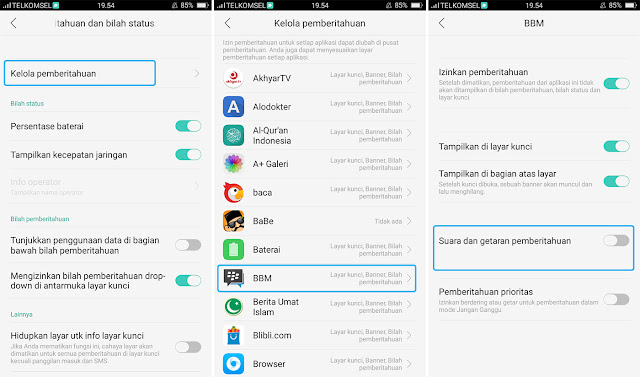
Suara dan Getaran Pemberitahuan

  • Buka menu Pengaturan » Pemberitahuan dan Bilah Status » Kelola Pemberitahuan » Pilih “NAMA APLIKASI” » Aktifkan “Suara dan Getaran Pemberitahuan”.

NOTE : Metode di atas saya lakukan pada Smartphone dengan sistem operasi Android Lollipop v5.1.1. Jika anda menggunakan Smartphone beda sistem, anda bisa menyesuaikan sendiri metodenya.

4. Aktifkan Pemberitahuan Prioritas

Untuk Prioritas pemberitahuan sebenarnya akan berfungsi saat anda mengaktifkan mode jangan ganggu. Artinya, mungkin anda dalam keadaan sibuk atau tidak mau diganggu dengan deringan smartphone Android. Untuk mengaktifkan pemberitahuan prioritas, anda bisa simak langkah – langkahnya dibawah ini.

Pemberitahuan Prioritas

  • Buka menu Pengaturan » Pemberitahuan dan Bilah Status » Kelola Pemberitahuan » Pilih “NAMA APLIKASI” » Aktifkan “Pemberitahuan Prioritas”.

NOTE : Metode di atas saya lakukan pada Smartphone dengan sistem operasi Android Lollipop v5.1.1. Jika anda menggunakan Smartphone beda sistem, anda bisa menyesuaikan sendiri metodenya.

5. Aktifkan Pemberitahuan Pada Aplikasi Tertentu

Untuk solusi yang kelima, anda bisa melakukan pengecekan pada aplikasi tertentu yang memang tidak memberikan notifikasi. Seperti misalnya, LINE Tidak Muncul Notifikasi maka anda bisa cek aplikasi LINE, khususnya pada fitur Nofikasi. Dan untuk melakukannya, silahkan anda simak langkah – langkahnya dibawah ini.

Aktifkan Pemberitahuan Pada Aplikasi

  • Buka Aplikasi LINE » Pengaturan » Pemberitahuan » Aktifkan atau Centang “Pemberitahuan”

NOTE : Metode di atas saya lakukan pada Smartphone dengan sistem operasi Android Lollipop v5.1.1. Jika anda menggunakan Smartphone beda sistem, anda bisa menyesuaikan sendiri metodenya.

Baca Juga :

Itulah beberapa metode yang bisa anda coba untuk mengatasi masalah ada Notifikasi HP OPPO. Semua metode diatas bisa anda terapkan pada semua tipe OPPO seperti OPPO A37, Oppo A59, Oppo R9 Plus, Oppo F1 Plus, Oppo A53, Oppo A33, Oppo Neo 7, Oppo R7s, Oppo R7 Lite, Oppo R5s, Oppo Mirror 5s, Oppo Mirror 5, Oppo Joy 3, Oppo R7 Plus, Oppo Neo 5 2015, Oppo Neo 5s, Oppo Mirror 3, Oppo Joy Plus, Oppo Find 5 Mini, Oppo Yoyo, Oppo N3, Oppo N1 Mini, dan perangkat OPPO lainnya. 

Baca Juga :

Demikian ulasan singkat mengenai Cara Mengatasi HP OPPO Tidak Muncul Pemberitahuan Pada Status Bar, semoga bisa membantu dan bermanfaat. Jika ada sesuatu yang ingin anda tanyakan atau sampaikan, silahkan tulis melalui kolom komentar dibawah ini atau chat melalui fanspage facebook NGAWI DIAN. Terima kasih dan selamat mencoba!!

Minggu, 26 Maret 2017

8 Cara Mengatasi Google Play Store Tidak Bisa Dibuka di HP OPPO

NGAWI DIAN – Solusi Mengatasi Google Play Store Tidak Bisa Dibuka di Smartphone OPPO. Google Play Store merupakan salah satu tempat yang paling aman untuk mengunduh berbagi aplikasi dan game Android yang di upload dari seluruh Developers Aplikasi di seluruh Dunia. Tidak hanya sekedar download aplikasi, Google Play Store juga merupakan bagian terpenting dari smartphone Android agar memudahkan pengguna dalam update software yang terinstall. Tanpa Google Play Store, maka pengguna Android tidak bisa update software secara real-time.

Play Store Tidak Bisa Dibuka di OPPO

Baca Juga :

Namun sayangnya, dibalik pentingnya Google Play Store, ada sebagian pengguna, terutama pengguna HP OPPO sering mengalami masalah saat membuka dan mengunduh aplikasi dari Google Play Store. Sering kali pengguna mengeluh karena Aplikasi Google Play Store tidak bisa digunakan sama sekali, bahkan ada sebagian pengguna yang mendapat masalah seperti munculnya pesan error bertuliskan, “Sayangnya, Google Play Store Telah Berhenti” atau “Unfortunately, Google Play Store Has Stopped”

Mengatasi Play Store Tidak Bisa Dibuka di OPPO

Pada kesempatan kali ini saya akan berbagi tips ke para pengguna OPPO mengenai Cara Mengatasi Tidak Bisa Buka Play Store Di HP OPPO. Setiap pengguna pasti memiliki masalah yang berbeda – beda, mungkin saja Play Store tidak bisa dibuka karena jaringan yang lemah, file sampah yang menumpuk, kerusakan pada aplikasi, memori RAM yang minim, dan lainnya. Untuk mengatasinya, anda bisa ikuti Metode Mengatasi Google Play Store Error Dan Tidak Bisa Dibuka berikut ini.

Metode 1 : Bersihkan Cache Android

Metode pertama yang bisa anda coba lakukan adalah membersihkan file cache pada Aplikasi Google Play Store. Dengan membersihkan file cache, biasanya akan membuat aplikasi kembali normal. Pada dasarnya file cache sangat berguna untuk mempercepat dalam membuka aplikasi, namun disisi lain jika terlalu banyak akan membuat smartphone terasa lemot atau lelet. Adapun untuk membersihkan file cache bisa dilakukan secara manual atau menggunakan aplikasi tambahan seperti ccleaner atau semacamnya. Dan untuk membersihkan file cache, silahkan anda simak langkah – langkahnya dibawah ini.

Hapus Cache Google Play Store

  • Buka menu Pengaturan » Setelan Tambahan  » Manajemen Aplikasi  » Semua » Cari aplikasi “Google Play Store” » Kemudian tap “Hapus Cache”.

NOTE : Metode di atas saya lakukan pada Smartphone dengan sistem operasi Android Lollipop v5.1.1. Jika anda menggunakan Smartphone beda sistem, anda bisa menyesuaikan sendiri metodenya.

Baca Juga :

Metode 2 : Bersihkan Data Google Play Store

Untuk metode kedua yang bisa anda lakukan yakni membersihkan data aplikasi Google Play Store. Metode ini anda lakukan apabila metode pertama tidak berhasil. Adapun menghapus data aplikasi akan membersihkan data temporary yang bersifat sementara seperti basis data, data login, bookmark, history, cache, dan lainnya. Tenang saja, cara ini bukanlah menghapus aplikasi, namun hanya menghapus data dari aplikasi Google Play Store. Untuk menghapus data aplikasi, silahkan anda simak langkah – langkahnya dibawah ini.

Hapus Data Google Play Store

  • Buka menu Pengaturan » Setelan Tambahan  » Manajemen Aplikasi  » Semua » Cari “Google Play Store” » Kemudian tap “Paksa Berhenti” dan “Hapus Data”.

NOTE : Metode di atas saya lakukan pada Smartphone dengan sistem operasi Android Lollipop v5.1.1. Jika anda menggunakan Smartphone beda sistem, anda bisa menyesuaikan sendiri metodenya.

Baca Juga :

Metode 3 : Bersihkan Cache Layanan Google Play

Selain membersihkan data aplikasi pada Google Play Store, anda juga harus membersihkan file cache pada Layanan Google Play. Layanan Google Play juga bagian dari Google Play Store, yang dimana apabila Layanan Google Play bermasalah maka bermasalah pula pada Google Play Store. Untuk membersihkan cache pada Layanan Google Play, silahkan anda simak langkah – langkahnya dibawah ini.

Hapus Cache Layanan Google Play

  • Buka menu Pengaturan » Setelan Tambahan  » Manajemen Aplikasi  » Semua » Cari aplikasi “Layanan Google Play” » Kemudian tap “Hapus Cache”.

NOTE : Metode di atas saya lakukan pada Smartphone dengan sistem operasi Android Lollipop v5.1.1. Jika anda menggunakan Smartphone beda sistem, anda bisa menyesuaikan sendiri metodenya.

Metode 4 : Update Google Play Store

Untuk metode keempat, anda bisa mencoba untuk update aplikasi Google Play Store. Untuk update Google Play Store caranya berbeda dengan aplikasi pada umumnya. Karena Google Play Store bermasalah, maka anda harus mencari Google Play Store versi Apk, kemudian barulah Apk tersebut anda install di HP Android anda. Dengan begitu, anda bisa mendapatkan Google Play Store versi terbaru. 

Baca Juga :

Metode 5 : Update Google Play Service

Khsusus untuk metode kelima yakni Update Google Play Serive, cara ini anda lakukan apabila Google Play Store masih bisa dibuka namun anda diharuskan untuk update Google Play Service. Masalah ini terjadi pada sebagian pengguna OPPO yang terkadang mengeluh karena Google Play Store harus update Google Play Service. 

Untuk Update Google Play Service, anda ikuti petunjuk dan instruksi dari Google Play Store. Semoga saja dengan Update Google Play Service, anda bisa menggunakan Play Store dengan normal kembali. 

Metode 6 : Update ColorOS atau OS Android

Untuk metode keenam, anda bisa mencoba untuk update sistem Android OPPO. Siapa tahu sistem Android anda yang belum di update membuat Google Play Store terjadi error dan tidak bisa digunakan. Selain mendapat fitur terbaru, Update OS biasanya juga akan menghilangkan Bugs atau kerusakan pada semua aplikasi yang terinstall, baik bawaan ataupun tambahan. Dan untuk update ColorOS, silahkan anda simak langkah – langkahnya dibawah ini.

Update OS Android

  • Buka menu Pengaturan » Pembaruan Sitem » Selanjutnya, anda ikuti langkah – langkah update Sistem dari ColosOS OPPO.

NOTE : Metode di atas saya lakukan pada Smartphone dengan sistem operasi Android Lollipop v5.1.1. Jika anda menggunakan Smartphone beda sistem, anda bisa menyesuaikan sendiri metodenya.

Metode 7 : Wipe Data Partition

Untuk metode yang ketujuh, anda bisa mencoba Wipe Data Partition melalui recovery mode OPPO. Cara ini sebenarnya sama dengan Factory Reset, hanya saja caranya melalui Recovery Mode. Untuk melakukannya, anda harus mem-backup semua data yang tersimpan di memori Internal dan eksternal. Kemudian barulah anda mencoba untuk Wipe data  HP OPPO anda. Dan untuk melakukannya, silahkan anda simak langkah – langkahnya dibawah ini.

  1. Pertama, matikan HP OPPO yang anda miliki tersebut. Selanjutnya tekan tombol “Power + Volume Down” secara bersamaan sampai pada LOGO OPPO, dan secara otomatis anda akan dibawa pada menu Recovery Mode. 
  2. Pilih Opsional “Bahasa Inggris” untuk memudahkan anda melakukan Wipe Data & Cache. Pilih “Wipe Data” dan tunggu sampai proses Wipe (Pembersihkan) Selesai.
  3. Lakukan Restart pada HP OPPO yang anda miliki tersebut.
  4. Selesai.

Baca Juga :

Metode 8 : Factory Reset OPPO

Apabila semua solusi diatas tidak berhasil mengatasi HP OPPO yang tidak bisa membuka Google Play Store. Maka terpaksa anda harus mencoba Factory Reset. Sebenarnya cara ini terbilang cukup beresiko, karena semua file anda akan hilang, namun biasanya dengan cara ini, Smartphone OPPO akan kembali normal dan Google Play Store bisa digunakan lagi. Backup dahulu semua data yang anda anggap penting, setelah itu barulah anda mencoba untuk factory reset. Berikut langkah – langkah factory reset di HP OPPO.

Reset HP Android

  • Buka menu Pengaturan » Setelan Tambahan  » Buat Cadangan dan Reset  » Kemudian tap “Hapus Data Aplikasi dan Aplikasi Yang Dapat di Bongkar”.

NOTE : Metode di atas saya lakukan pada Smartphone dengan sistem operasi Android Lollipop v5.1.1. Jika anda menggunakan Smartphone beda sistem, anda bisa menyesuaikan sendiri metodenya.

Baca Juga :

Dengan adanya beberapa metode diatas, semoga HP OPPO anda bisa akses Google Play Store dengan normal kembali. Metode diatas dapat anda lakukan pada semua perangkat OPPO seperti OPPO A37, Oppo A59, Oppo R9 Plus, Oppo F1 Plus, Oppo A53, Oppo A33, Oppo Neo 7, Oppo R7s, Oppo R7 Lite, Oppo R5s, Oppo Mirror 5s, Oppo Mirror 5, Oppo Joy 3, Oppo R7 Plus, Oppo Neo 5 2015, Oppo Neo 5s, Oppo Mirror 3, Oppo Joy Plus, Oppo Find 5 Mini, Oppo Yoyo, Oppo N3, Oppo N1 Mini, dan perangkat OPPO lainnya.

Baca Juga :

Demikian ulasan singkat mengenai Cara Mengatasi Google Play Store Tidak Bisa Dibuka Di HP OPPO, semoga bisa membantu dan bermanfaat. Jika ada sesuatu yang ingin anda tanyakan atau sampaikan, silahkan tulis melalui kolom komentar atau chat melalui fanspage facebook NGAWIDIAN. Terima kasih dan selamat mencoba!!

ARTIKEL TERKAIT :

Kamis, 16 Maret 2017

4 Cara Mengatasi Aplikasi Tidak Bisa Dibuka di Android (Update)

TIPANDROID – Tips Cara Mengatasi Aplikasi Android Tidak Bisa Di Buka Mudah dan Cepat. Aplikasi atau software adalah bagian terpenting yang ada pada smartphone atupun tablet android. Ada 2 jenis aplikasi yang ada di Android yaitu aplikasi bawaan dan aplikasi tambahan. Aplikasi Bawaan merupakan aplikasi yang langsung ada pada smartphone Android itu sendiri seperti Galeri, Musik Player dan lainnya. Sedangkan aplikasi tambahan yaitu aplikasi yang kita tambahkan sendiri sesuai dengan keinginan kita, seperti aplikasi seperti BBM, WhatsApp, FB Messenger, Instagram, Twitter, Path, dan lain sebagainya.

Mengatasi Aplikasi Android Tidak Bisa Di Buka

Kenapa Aplikasi Android Saya Tidak Bisa Dibuka? Pertanyaan seperti ini sering kali hadir dari pengguna android yang sering kali mengeluhkan aplikasinya tidak bisa dibuka sama sekali. Terkadang muncul pesan seperti Sayangnya, Aplikasi Telah Berhenti”, Unfortunately, App Has Stopped”, “Unfortunately Force Close, Not Enough Memory, atau Not Responding”. Pesan semacam itu pertanda bahwa aplikasi tersebut mengalami error sehingga tidak bisa dibuka dan tidak bisa dijalankan sama sekali.

Penyababnya bisa bermacam – macam mulai dari Cache file yang tidak pernah dihapus, memori Android penuh, atau terjadinya bugs pada aplikasi itu sendiri, dan lainnya. Sebagai penguna android yang gaptek tentunya anda pasti bingung dalam mengatasi masalah tersebut. Tapi tenang saja, karena kali ini saya akan memberikan solusi jitu yang mungkin saja bisa mengatasi permasalahan yang sedang anda hadapi.

Mengatasi Aplikasi Android Tidak Bisa Di Buka

Setiap pengguna android memiliki kerusakan aplikasi yang berbeda – beda, baik itu aplikasi bawaan atau aplikasi tambahan. Nah, untuk mengatasi hal tersebut ada beberapa opsi yang bisa anda lakukan mulai dari menghapus cache android, mengganti dengan versi lain, hapus data aplikasi, dan menghentikan aplikasi secara paksa.

Metode 1 : Menghapus Cache Memori

Cara pertama yang paling gampang yakni dengan menghapus cache memori. Apa itu cache memori? Cache memori adalah salah satu file sementara yang apabila tidak di lakukan penghapusan secara berkala, maka lama – kelamaan akan terus menumpuk pada memori android itu sendiri. Cara menghapus cache memori yakni dengan memanfaatkan apliksi Clean Master. Aplikasi tersebut dapat menghapus cache dan file sementara lainnya hanya dengan satu klik saja. Untuk cara manualnya, anda bisa ikuti langkah – langkahnya dibawah ini.

Hapus Cache Aplikasi

  • Buka menu Pengaturan » Setelan Tambahan  » Manajemen Aplikasi  » Cari “Nama Aplikasi”  » Kemudian tap “Hapus Cache”.

NOTE : Metode di atas saya lakukan pada Smartphone dengan sistem operasi Android Lollipop v5.1.1. Jika anda menggunakan Smartphone beda sistem, anda bisa menyesuaikan sendiri metodenya.

Baca Juga :

Metode 2 : Paksa Berhenti dan Hapus Data 

Fitur Clear Data dan Force Stop ada pada semu versi OS Android. Dengan menghentikan dan menghapus data aplikasi akan menjadikan aplikasi kembali pada posisi default. Dan semua data sementara pada aplikasi tersebut akan hilang seperi basis data, cache memori, bookmark, history, dan lainnya. Tenang saja, cara ini tidak menghapus aplikasi, namun hanya menghapus data aplikasi saja. Untuk melakukannya, silahkan anda ikuti langkah – langkahnya dibawah ini.

Hapus Data Aplikasi

  • Buka menu Pengaturan » Setelan Tambahan  » Manajemen Aplikasi  » Semua » Cari “Nama Aplikasi” » Kemudian tap “Paksa Berhenti” dan “Hapus Data”.

NOTE : Metode di atas saya lakukan pada Smartphone dengan sistem operasi Android Lollipop v5.1.1. Jika anda menggunakan Smartphone beda sistem, anda bisa menyesuaikan sendiri metodenya.

Metode 3 : Ganti Dengan Versi Lain

Jika sebelumnya anda menginstall aplikasi secara manual melalui file Apk, dan ternyata tidak bisa dibuka, itu artinya aplikasi tersebut tidak kompatibel dengan OS Android yang anda miliki. Sebaiknya hapus aplikasi tersebut, dan ganti dengan aplikasi versi dibawahnya. Untuk menghapus aplikasi android, anda bisa ikuti langkah – langkahnya dibawah ini.

Menghapus Aplikasi Android

  • Buka menu Pengaturan » Setelan Tambahan  » Manajemen Aplikasi  » Cari “Nama Aplikasi”  » Kemudian tap “Hapus Instalasi”.

NOTE : Metode di atas saya lakukan pada Smartphone dengan sistem operasi Android Lollipop v5.1.1. Jika anda menggunakan Smartphone beda sistem, anda bisa menyesuaikan sendiri metodenya.

Metode 4 : Reboot Smartphone

Matikan smartphone android, kemudian lepas baterai, SIM card, Memori Eksternal (SD Card). Diamkan kurang lebih selama 30 detik. Selanjutnya pasang dan nyalakan kembali smartphone android anda. Coba buka kembali aplikasi yang sebelumnya tidak bisa dibuka. Semoga dengan metode ini, smartphone dan tablet Android anda bisa kembali normal, dan bisa digunakan untuk beraktifitas sehari – hari.

Kami dari NGAWI DIAN merasa bahwa metode yang kami berikan belum bisa di katakana berhasil 100%. Namun tidak ada salahnya untuk di coba, karena metode di atas adalah metode paling umum yang di gunakan untuk mengatasi aplikasi error, macet, bermasalah, dan lainnya. Jika ada yang kurang jelas, bisa hubungi melalui fanspage NGAWI DIAN atau langsung melalui kolom komentar

Itulah beberapa metode singkat mengenai Cara Mengatasi Aplikasi Android Tidak Bisa Di Buka, semoga bisa membantu dan bermanfaat. Jika ada pertanyaan yang ingin anda sampaikan, silahkan anda tulis melalui kolom komentar atau chat melalui fans page facebook NGAWI DIAN. Terima kasih!!!

    5 Cara Mengatasi “Sayangnya, Aplikasi Telah Berhenti” di Android (Update)

    NGAWI DIAN – Tips Cara Mengatasi “Sayangnya, Aplikasi Telah Berhenti”, Force Close di Android. Pernahkah Anda Mengalami Force Close Aplikasi Secara Tiba – Tiba? Jika ya, pastinya anda merasa sangat kesal sekali, apalagi hal tersebut terjadi di saat serunya bermain game. Entah kenapa itu bisa terjadi, tapi hal itulah yang menjadi tanda tanya para pengguna android di Indonesia.

    Cara Mengatasi Sayangnya Aplikasi Telah Berhenti

    Baca Juga : 

    Untuk mengatasi hal tersebut, sebelumnya saya juga ingin berbagi pengalaman karena saya juga pernah mengalaminya. Beberapa hari yang lalu, saya membuka aplikasi BBM dan saat itu koneksi Internet saya sangat lemot yang pada akhirnya Aplikasi BBM memberikan pesan Pop Up bertuliskan, Sayangnya Aplikasi Telah Berhenti”, “Unfortunately, App Has Stopped”, “Sayangnya, BBM Telah berhenti. Dan di lain waktu juga aplikasi Google Play Store juga mengalami hal yang sama yakni muncul pesan betuliskan Sayangnya, Google Play Store Telah Berhenti.

    Saya sendiri juga bingung, kenapa bisa terjadi semacam itu. Apa Hanya Dari Koneksi Internet Yang Lemot Menyebabkan Aplikasi Berhenti? Tentu tidak, pasti ada masalah lain yang membuat aplikasi tersebut berhenti tiba – tiba. Ada beberapa penyebab yang membuat aplikasi tersebut berhenti tiba – tiba. Dan berikut beberapa Penyebab Yang Membuat Aplikasi Terjadi Error, Macet, Dan Berhenti Tiba – Tiba :

    • RAM Android Penuh. Smartphone saya sendiri memang memiliki kapasitas RAM yang tidak begitu besar, hanya 512 MB. Inilah yang menyebabkan Aplikasi terkadang sering kali “Force Close” secara tiba – tiba. RAM Android saya memiki kapasitas yang besar, tapi juga mengalami Force Close? RAM yang besar juga dapat mengalami masalah yang sama, hal ini mungkin disebabkan karena banyaknya aplikasi yang berjalan di balik layar background.
    • File Cache Yang Menumpuk. File cache atau file sementara yang tidak pernah dihapus dapat mengakibatkan aplikasi serasa berat dan lemot. Dari lemot tersebutlah mengakibatkan aplikasi menutup secara tiba – tiba.
    • Koneksi Internet Lemot atau Putus. Seperti halnya game online atau streaming video tentunya membutuhkan koneksi internet yang cepat. Dan apabila koneksi Internet seperti keong maka dapat menyebabkan Aplikasi berhenti secara tiba – tiba. Saya sendiri juga pernah mengalami masalah yang sama. 
    • Aplikasi Kurang Begitu Kompatibel. Aplikasi yang kurang begitu kompatibel atau aplikasi yang tidak cocok dari Segi sistem dan hardware android dapat menyebabkan aplikasi error atau berhenti tiba – tiba. Misalnya aplikasi A hanya kompatibel pada Android versi Lollipop (5.0) kemudian anda paksa untuk install pada Android versi kitkat (4.4) maka terjadilah penolakan dari sistem android yang mengakibatkan aplikasi sering error, berhenti tiba – tiba, tidak bisa dibuka, dst. (Sumber Referensi : HeyRiad.com)

    Dari beberapa penyebab diatas, apakah ada satu hal yang pernah anda alami? Jika ya, cobalah untuk mengatasinya dengan menyimak beberapa metode mengatasinya berikut ini.

    Mengatasi Aplikasi Android Berhenti Secara Tiba – Tiba

    Setelah anda mengetahui beberapa penyebab di atas, solusi yang bisa anda lakukan mengenai masalah munculnya pesan error bertuliskan Sayangnya Aplikasi Telah Berhentiatau “Unfortunately, App Has Stopped” adalah dibawah ini. Metode yang saya berikan memang tidak bisa menghasilkan keberhasilan 100%. Namun tidak ada salahnya untuk anda coba, siapa tahu berhasil. Metode paling sederhana yakni membersihkan file sampah, menghapus data aplikasi, update aplikasi, dan install ulang aplikasi. Langsung saja, simak metodenya berikut ini.

    Metode 1 : Hapus Cache Aplikasi

    Solusi pertama yang bisa anda lakukan yakni dengan menghapus cache semua aplikasi Android. Gunakan aplikasi Clean Master, CClenar, atau aplikasi semacamnya. Aplikasi – Aplikasi tersebut dapat menghapus tumpukan cache Android dengan mudah dan cepat. Dan Apabila file cache android telah anda bersihkan. Cobalah untuk restart dan buka aplikasi yang error tersebut, semoga nantinya tidak terjadi masalah lagi. Untuk membersihkan file cache aplikasi, anda bisa simak langkah – langkahnya dibawah ini.

    Hapus Cache Aplikasi

    • Buka menu Pengaturan » Setelan Tambahan  » Manajemen Aplikasi  » Cari “Nama Aplikasi”  » Kemudian tap “Hapus Cache”.

    NOTE : Metode di atas saya lakukan pada Smartphone dengan sistem operasi Android Lollipop v5.1.1. Jika anda menggunakan Smartphone beda sistem, anda bisa menyesuaikan sendiri metodenya.

    Baca Juga :

    Metode 2 : Paksa dan Hapus Data Aplikasi

    Selanjutnya metode kedua yang bisa anda coba yakni menghentikan dan menghapus data aplikasi. Cara ini biasanya ampuh dalam mengatasi aplikasi yang macet ataupun error, terutama muncul pesan seperti penjelasan di atas. Adapun menghapus data aplikasi akan menghilangkan data yang bersifat sementara seperti basis data, file sampah atau cache, history, bookmark, data login, dan sebagainya. Namun perlu anda ingat cara ini bukan menghapus aplikasi, tetapi hanya menghapus data aplikasi saja. Dan untuk melakukannya, silahkan anda simak langkah – langkahnya dibawah ini.

    Hapus Data Aplikasi Android

    • Buka menu Pengaturan » Setelan Tambahan  » Manajemen Aplikasi  » Semua » Cari “Nama Aplikasi” » Kemudian tap “Paksa Berhenti” dan “Hapus Data”.

    NOTE : Metode di atas saya lakukan pada Smartphone dengan sistem operasi Android Lollipop v5.1.1. Jika anda menggunakan Smartphone beda sistem, anda bisa menyesuaikan sendiri metodenya.


    Baca Juga :

    Metode 3 : Update Aplikasi

    Untuk metode ketiga yang bisa anda coba yakni meng-update aplikasi. Cara ini akan menghilangkan bugs atau kerusakan yang terjadi pada aplikasi yang error tersebut. Untuk update aplikasi, pastikan koneksi internet anda lancar. Anda bisa update aplikasi langsung dari Google Play Store. Jika misalnya anda mendapatkan masalah pada aplikasi BBM, maka anda bisa masuk pada Google Play Store dan Update aplikasi BBM. Hal ini berlaku pada aplikasi lain seperti Facebook, Instagram, WhatsApp, Telegram, dan aplikasi – aplikasi lainnya.

    Metode 4 : Install Ulang Aplikasi

    Jika masalah pada aplikasi yang anda miliki saya serius, maka mau tidak mau anda harus hapus aplikasi tersebut dan ganti dengan yang baru. Cara ini sudah menjadi cara pasrah dalam mengatasi aplikasi yang error atau bermasalah. Dan kebanyakan pasti berhasil, karena sudah diganti dengan yang baru. Tetapi setelah anda menghapus aplikasi, pastikan anda juga membersihkan file sampah dan me-restart smartphone. Untuk menghapus data aplikasi, silahkan anda simak langkah – langkahnya dibawah ini.

    Menghapus Aplikasi Android

    • Buka menu Pengaturan » Setelan Tambahan  » Manajemen Aplikasi  » Cari “Nama Aplikasi”  » Kemudian tap “Hapus Instalasi”.

    NOTE : Metode di atas saya lakukan pada Smartphone dengan sistem operasi Android Lollipop v5.1.1. Jika anda menggunakan Smartphone beda sistem, anda bisa menyesuaikan sendiri metodenya.

    Baca Juga :

    Metode 5 : Factory Reset

    Apabila semua cara – cara diatas tidak berhasil mengatasi aplikasi yang macet, error, dan lainnya. Maka langkah terakhir yang bisa anda lakukan yakni factory reset. Sebenarnya ini bulankan cara terbaik, karena semua data anda akan hilang dan smartphone akan kembali pada posisi awal. Sebelum anda factory reset, pastikan anda melakukan backup pada semua data yang anda simpan, terutama foto, video, aplikasi, dan dokumen. Untuk melakukan factory reset, silahkan anda simak langkah – langkahnya dibawah ini.

    Reset HP Android

    • Buka menu Pengaturan » Setelan Tambahan  » Buat Cadangan dan Reset  » Kemudian tap “Hapus Data Aplikasi dan Aplikasi Yang Dapat di Bongkar”.

    NOTE : Metode di atas saya lakukan pada Smartphone dengan sistem operasi Android Lollipop v5.1.1. Jika anda menggunakan Smartphone beda sistem, anda bisa menyesuaikan sendiri metodenya.

    Baca Juga :

    Dengan adanya metode – metode diatas, semoga smartphone dan tablet android anda bisa normal kembali dan bisa digunakan untuk beraktifitas seperti biasanya. Memang tidak bisa dikatakan 100% berhasil, namun setidaknya anda coba terlebih dahulu, dan nantinya anda bisa lihat hasilnya. Apabila anda yang kurang di mengerti, anda bisa contact saya melalui fanspage facebook, siapa tahu nantinya saya bisa bantu.

    Baca Juga :

    Demikian ulasan singkat mengenai Cara Mengatasi Aplikasi Berhenti Tiba – Tiba Dan Force Close Di Smartphone Dan Tablet Android, semoga bisa membantu dan bermanfaat. Jika ada sesuatu yang ingin anda tanyakan atau sampaikan, silahkan tulis melalui kolom komentar atau hubungi melalui fanspage facebook NGAWI DIAN. Terima kasih dan selamat mencoba!!

    ARTIKEL TERKAIT :

    SOSIAL & MESSENGER :

    10 Cara Mengatasi Game Android Keluar Sendiri, Force Close, dan Berhenti Tiba - Tiba

    TIPANDROID – Tips Cara Mengatasi Game Android Keluar Sendiri dan Tidak Bisa Dibuka. Seperti yang kita tahu bahwa di era modern sekarang ini, kita bisa memainkan apa saja hanya dengan bermodalkan smart gadget. Dulu mungkin kita hanya bisa bermain game lewat playstasion, tapi sekarang kita bisa bermain game sepuasnya hanya dengan smartphone android.

    Mengatasi Game Android Keluar Sendiri


    Salah satu keuntungan bermain game di android adalah bisa bermain kapan saja dan dimana saja. Dan lebihnya lagi Google Play Store menyediakan ribuan game gratis yang siap untuk dimainkan. Jika anda bandingkan dengan OS lain, pasti OS Android akan lebih banyak menyediakan game.

    Kenapa Game Android Saya Keluar Sendiri?

    Disaat asyik – asyiknya seseorang bermain game, terkadang ada saja masalah yang datang tiba – tiba, “Game Android Keluar Sendiri”  Ya, inilah masalah yang sering dihadapai para pengguna smartphone yang suka main game. Munculnya pesan error seperti Force Close tiba – tiba, “Sayangnya, Aplikasi Telah Berhenti”, “Unfortunately, Game Has Been Stopped”, dan lain – lainnya.

    Baca Juga:


    Penyebab Mengenai Game Android Keluar Sendiri

    Aplikasi yang bersifat publik seperti Sosial & Messenger, Editor, dan Browser, itu berbeda dengan Aplikasi Game sehingga dapat dipastikan penyebab mengenai game yang keluar sendiri itu lebih banyak dibanding aplikasi lainnya. Lalu, seperti apa Penyebab mengenai game android yang keluar sendiri? Berikut penjelasannya.

    1. Koneksi Internet Lambat/Terputus. Jika koneksi internet anda lemot saat sedang bermain game pasti rasanya akan sangat berat, hal ini berlalu pada game yang bersifat online. Dan jika sudah terasa sangat berat maka pada akhirnya game akan terhenti dan keluar dengan sendirinya. Tak hanya itu saja, jika koneksi langsung terputus, beberapa game online terkadang juga langsung keluar dengan sendirinya.
    2. Penumpukan Cache Yang Berlebihan. Setiap kali anda menjalankan aplikasi, entah itu game atau yang lainnya pastinya akan meninggalkan file cache di memori. Dan apabila file cache terus menumpuk dan tidak pernah dihapus maka game dan aplikasi tertentu pasti akan error dan keluar sendiri. Hal ini tidak berlalu pada game saja, tetapi berlaku pula pada aplikasi lainnya seperti BBM, Line, WhatsApp, Facebook, dan lain – lain.
    3. Game Versi Beta. Game yang masih dalam tahap uji coba tentu saja terkadang bisa mengalami masalah, bukan Karena smartphone android anda, tetapi karena memang game itu sendiri yang sedang error. Versi Beta terkadang masih banyak terjadi kesalahan atau bugs pada file – file game itu sendiri. Jadi harap maklum,
    4. Perangkat Tidak Kompatible. Game yang anda mainkan tidak cocok dengan perangkat anda, mungkin saja perangkat anda kurang canggih dengan kualitas hardware yang kurang mumpuni. Tak hanya dari segi hardware saja, dari segi software juga harus diperhatikan. Tidak semua game bisa dimainkan pada perangkat android dengan OS yang berbeda. 
    5. OS Android Versi Jadul. Jika OS Android anda masih versi jadul (versi 2.3 kebawah) maka dapat dipastikan akan sulit dimainkan, jika anda menginstall game yang berat. Mungkin bisa terinstall tapi saat dimainkan akan serasa berat dan pada akhirnya akan force close tiba – tiba. Sebaiknya, sebelum menginstall game, anda bisa baca detail dari aplikasi game tersebut, bisa diinstall pada OS versi apa saja.
    6. Smartphone Telah Di Root. Beberapa pengguna android memang suka melakukan ROOT. Hal ini sudah menjadi kebiasaan para pengguna android. Salah satu keunggulan Root adalah bisa memaksimalkan penggunaan smartphone sesuai dengan keinginan pemiliknya. Dengan Root, game yang tidak bisa dimainkan, maka nantinya bisa dimainkan. Aplikasi yang tidak compatible, maka nantinya bisa compatible. Tapi dampak dari Root juga sangat besar, jika tiba – tiba game keluar sendiri maka jangan heran karena anda memang sudah melakukan root.
    7. Memori RAM Penuh. RAM Android yang penuh akan membuat aplikasi yang anda mainkan tertutup secara tiba – tiba, hal ini tidak berlaku pada game saja tetapi berlaku juga pada aplikasi lainnya. Jika misalnya anda bermain game online, kemudian anda juga membuka aplikasi Sosial messenger maka akan membuat RAM Android sibuk mengelola semua data yang masuk. Jika RAM Android anda memiliki kapasitas yang cukup besar, itu tidaklah masalah. Tapi jika RAM Android anda berkapasitas kecil maka akan jadi masalah.
    8. RAM Tidak Cukup. RAM yang penuh berbeda dengan RAM yang tidak cukup. RAM yang tidak cukup memang dari awalnya sudah tidak mencukupi untuk membuka game tersebut. Walaupun anda menutup semua aplikasi, tetap saja game tersebut tidak bisa dimainkan karena game tersebut membutuhkan kapasitas RAM yang harus melampaui RAM Android anda. Jika misalnya RAM Android anda berkapasitas 512MB atau bahkan dibawahnya, sedangkan game yang anda mainkan membutuhkan RAM dengan kapasitas RAM diatas 512MB. Lalu apa yang terjadi? Game tidak bisa dimainkan.
    9. Smartphone Terlalu Panas (Over Heat). Saat anda sedang asyik bermain game pasti akan lupa dengan kondisi smartphone saat itu juga. Smartphone yang panas dapat menyebabkan kerusakan hardware jika anda tidak menghentikan aktifitas yang anda lakukan. Anda bisa maklum jika game keluar sendiri, dan bahkan ada juga yang sampai mati karena smartphone terlalu panas.
    10. File Aplikasi Ada Yang Hilang/Rusak. Jika ada beberapa file aplikasi game yang error, rusak, atau hilang pasti akan membuat aplikasi tersebut berjalan tidak lancar. Hal ini mungkin saja disebabkan karena anda tidak pernah melakukan update pada game anda, tidak pernah melakukan scanning virus, dan tidak pernah menghapus cache android. 

    Cara Mengatasi Game Android Keluar Sendiri

    Dengan membaca beberapa penyebab diatas maka saatnya anda bisa mengatasinya sesuai dengan permasalahan yang sedang anda hadapi. Ada beberapa tips yang bisa anda coba dalam mengatasi game android keluar sendiri, dan berikut tips – tipsnya.

    1. Aktifkan Koneksi Internet Anda

    Jika sebelumnya game anda keluar karena koneksi internet yang lemot maka anda bisa putuskan dan hubungkan kembali koneksi internet anda. Carilah lokasi dengan kualitas sinyal yang bagus dan tidak terputus – putus. Jika tersedia area Wifi, coba anda hubungkan dengan WIfi yang anda, mungkin itu lebih cepat dibanding data internet anda.

    Baca Juga : 

    2. Putuskan Koneksi Internet

    Jika anda hanya bermain game offline maka anda tidak perlu mengaktifkan koneksi internet, sebaiknya anda putuskan koneksi internet agar RAM Android anda tidak penuh dan anda bisa bermain game secara leluasa. 

    3. Hapus Cache Game

    Hal yang paling penting agar smartphone android anda tetap maksimal saat menjalankan game adalah membersihkan file sampah atau file cache pada perangkat Android anda. File sampah yang menumpuk pada memori Internal  akan membuat performa smartphone menurun. Selain itu, membersihkan file sampah juga akan membuat Game terhindar dari force close dan macet tiba – tiba. Untuk membersihkan file cache game, anda bisa ikuti langkah – langkahnya dibawah ini.

    Hapus Cache Aplikasi

    • Buka menu Pengaturan » Setelan Tambahan  » Manajemen Aplikasi  » Semua » Cari “Nama Aplikasi”  » Kemudian tap “Hapus Cache”.

    NOTE : Metode di atas saya lakukan pada Smartphone dengan sistem operasi Android Lollipop v5.1.1. Jika anda menggunakan Smartphone beda sistem, anda bisa menyesuaikan sendiri metodenya.

    4. Paksa Berhenti Dan Hapus Data

    Selain membersihkan file sampah, anda juga bisa melakukan hapus data pada Game android anda. Cara ini akan membuat game kembali pada posisi default, layaknya baru menginstall game baru. Namun sayangnya, semua file history dan bookmark game anda akan kembali pada posisi awal. Semua cache dan basis data juga akan terhapus. Dan untuk melakukannya, silahkan anda simak langkah – langkahnya dibawah ini.

    Hapus Data Aplikasi Android

    • Buka menu Pengaturan » Setelan Tambahan  » Manajemen Aplikasi  » Semua » Cari “Nama Aplikasi” » Kemudian tap “Paksa Berhenti” dan “Hapus Data”.

    NOTE : Metode di atas saya lakukan pada Smartphone dengan sistem operasi Android Lollipop v5.1.1. Jika anda menggunakan Smartphone beda sistem, anda bisa menyesuaikan sendiri metodenya.

    5. Update Game

    Sudah berapa lama anda tidak meng-update game anda? Update game tidak hanya mendapatakan fitur terbaru saja, tetapi kerusakan atau bugs yang ada di game tersebut juga akan diperbaiki. Untuk itulah anda perlu melakukan update pada game android anda agar nantinya game tidak keluar sendiri dan tidak menampilkan pesan pop up error.

    6. Uninstall Game

    Jika dengan update game tetap tidak mengatasi permasalahan, maka uninstall saja game tersebut. kemudian anda unduh langsung melalui google play store. Tapi sebelumnya, pastikan dahulu cache dan data game sudah hilang semua agar nantinya proses pengunduhan dan pemasangan berjalan lancar. Untuk menghapus aplikasi, silahkan anda simak langkah – langkahnya dibawah ini.

    Menghapus Aplikasi Android

    • Buka menu Pengaturan » Setelan Tambahan  » Manajemen Aplikasi  » Cari “Nama Aplikasi”  » Kemudian tap “Hapus Instalasi”.

    NOTE : Metode di atas saya lakukan pada Smartphone dengan sistem operasi Android Lollipop v5.1.1. Jika anda menggunakan Smartphone beda sistem, anda bisa menyesuaikan sendiri metodenya.

    7. Matikan Smartphone Android

    Matikan smartphone android anda, kemudian cabut baterai, SIM Card, dan SD Card (Micro SD). Diamkan selama beberapa saat agar tidak ada daya yang masuk ke smartphone. Pasang dan nyalakan kembali Android anda. Dengan cara ini, semoga Android anda bisa normal dan bisa digunakan untuk bermain game.

    8. Update OS Android

    Jika OS Android anda tidak compatible maka anda harus update OS ke versi terbaru. Versi terbaru akan lebih menjamin dibanding versi jadul. Minimal OS Android anda sudah berada pada Kitkat, Lollipop, Marshmallow, atau yang terbaru saat ini.

    9. Hard Riset

    Cara ini memang sangat beresiko karena nantinya HP Android anda akan kembali ke pengaturan awal (Pabrik). Semua data aplikasi akan hilang, namun smartphone Android anda akan seperti baru layaknya dari toko. Sebelum melakukan factory reset atau hard reset, pastikan semua data penting anda telah anda backup. Dan untuk melakukan factory reset, silahkan anda simak langkah – langkahnya dibawah ini.

    Reset HP Android

    • Buka menu Pengaturan » Setelan Tambahan  » Buat Cadangan dan Reset  » Kemudian tap “Hapus Data Aplikasi dan Aplikasi Yang Dapat di Bongkar”.

    NOTE : Metode di atas saya lakukan pada Smartphone dengan sistem operasi Android Lollipop v5.1.1. Jika anda menggunakan Smartphone beda sistem, anda bisa menyesuaikan sendiri metodenya.

    Dengan menerapkan tips – tips diatas semoag nantinya game yang anda inginkan bisa anda mainkan kembali. Lakukan diatas sesuai dengan permasalahan anda, jangan melakukan semua tips karena hal itu terlalu banyak.

    Jika nantinya tidak berhasil, maka terpaksa anda harus Lem Biru (Lempar Beli Yang Baru). Dan jika anda mau membeli HP Android yang baru pastikan spesifikasinya mumpuni untuk bermain game HD, 3D, atau semacamnya. 

    Demikian ulasan singkat mengenai Cara Mengatasi Game Android Keluar Sendiri, Force Close, dan Berhenti Tiba – Tiba, semoga bisa membantu dan bermanfaat. Jika ada yang ingin ditanyakan atau ingin menambahkan sesuatu, tulis melalui kolom komentar dibawah ini. Selamat mencoba dan semoga berhasil!! (Sumber Referensi : duniawp.com)

    Minggu, 12 Maret 2017

    3 Cara Mengatasi Aplikasi GOJEK Error di HP Android

    NGAWI DIAN – Cara Mengatasi Aplikasi GOJEK Error dan Tidak Bisa Digunakan. Hampir semua orang di Indonesia, terutama yang hidup di kota – kota besar seperti Jakarta, Bandung, Surabaya, dan lainnya pasti sudah mengenai Aplikasi GOJEK. Yap, sebuah aplikasi yang memudahkan masyarakat dalam memesan ojek secara online menjadi fenomenal di Indonesia. Walaupun banyak terjadi Pro dan Kontra, GOJEK tetap bertahan dengan penggunanya yang semakin lama semakin banyak. Sayangnya, kami mendapati Informasi bahwa Aplikasi GOJEK terkadang sering terjadi error, macet, dan tidak bisa digunakan.

    Aplikasi GOJEK Error

    Baca Juga :

    Mengatasi Aplikasi GOJEK Error

    Aplikasi GOJEK yang error tersebut bisa jadi karena Server GOJEK yang bermasalah atau bisa jadi pada pengguna Aplikasi itu sendiri yang salah dalam pengoperasiannya. Informasi yang kami dapatkan dari beberapa situs, Server GOJEK memang terkadang terjadi error. Dan itulah yang membuat pengguna merasa kesulitan dalam order dan menerima order. Dengan adanya permasalah tersebut, tentunya hal ini membuat pengguna merasa kecewa, galau, dan bingung harus dilakukan apa. Namun kali ini anda tenang saja, karena saya akan membantu anda Mengatasi Aplikasi Gojek Yang Error tersebut. Lebih jelasnya, simak Metode Mengatasi Aplikasi GOJEK Error berikut ini.

    Metode 1 : Hapus Data Aplikasi GOJEK

    Cara pertama yang bisa anda coba adalah menghentikan dan menghapus data aplikasi GOJEK. Cara ini terbilang sangat manjur dalam mengatasi aplikasi GOJEK yang bermasalah. Sedikit informasi bahwa menghapus data aplikasi akan membersihkan data aplikasi yang bersifat sementara seperti history, basis data, cache, bookmark, data login, dan lainnya. Yang pasti, dengan menghapus data aplikasi, aplikasi tersebut akan kembali pada posisi default (lebih fresh). Untuk melakukannya, anda bisa simak langkah – langkahnya dibawah ini.

    Hapus Data Aplikasi GOJEK

    • Buka menu Pengaturan » Setelan Tambahan  » Manajemen Aplikasi  » Semua » Cari “GOJEK” » Kemudian tap “Paksa Berhenti” dan “Hapus Data”.

    NOTE : Metode di atas saya lakukan pada Smartphone dengan sistem operasi Android Lollipop v5.1.1. Jika anda menggunakan Smartphone beda sistem, anda bisa menyesuaikan sendiri metodenya.

    Baca Juga :

    Metode 2 : Update Aplikasi GOJEK

    Selanjutanya metode kedua yang bisa anda coba adalah memperbarui aplikasi GOJEK. Dengan metode ini, Aplikasi GOJEK anda akan lebih Update, terutama pada fitur – fitur terbarunya. Selain itu, semua bugs dan error pada aplikasi GOJEK akan teratasi dengan baik. Kunjungi Google Play Store untuk update aplikasi GOJEK. Lebih jelasnya, anda bisa simak langkah – langkah update aplikasi GOJEK berikut ini.

    Update Aplikasi GOJEK

    • Kunjungi Google Play Store » Ketikkan “GOJEK”. Selanjutnya, anda bisa tap “Aplikasi GOJEK”. Dari situ anda bisa “Perbarui” dan “Terima”. Tunggu hinggan proses unduh dan update selesai.

    NOTE : Metode di atas saya lakukan pada Smartphone dengan sistem operasi Android Lollipop v5.1.1. Jika anda menggunakan Smartphone beda sistem, anda bisa menyesuaikan sendiri metodenya.

    Metode 3 : Datang Ke Kantor GOJEK

    Apabila metode – metode diatas tidak bisa membantu anda mengatasi aplikasi GOJEK yang error, anda datang saja langsung pada kantor GOJEK. Di sana, anda akan dibantu oleh Tim – tim IT yang handal untuk mengatasi aplikasi GOJEK yang error tersebut. Selain itu, anda bisa tanya sama teman – teman anda yang tahu masalah aplikasi GOJEK error tersebut. 

    Dengan adanya metode – metode diatas, semoga aplikasi GOJEK anda bisa normal dan digunakan kembali. Adapun metode yang saya berikan memang tidak bisa dikatakan berhasil 100%, maka dari itu, saya persilahkan anda menulis solusi yang lebih baik melalui kolom komentar yang ada dibawah ini.

    Baca Juga :

    Demikian ulasan singkat mengenai Cara Mengatasi Aplikasi Gojek Yang Error Dan Tidak Bisa Digunakan Di Android, semoga bisa membantu dan bermanfaat. Jika ada sesuatu yang ingin anda tanyakan atau sampaikan, silahkan tulis melalui kolom komentar atau chat melalui fanspage facebook NGAWI DIAN. Terima kasih dan selamat mencoba!!

    Sabtu, 11 Maret 2017

    4 Cara Mengatasi Force Close Pada Aplikasi Android

    NGAWI DIAN – Tips Jitu Mengatasi Force Close Pada Aplikasi Android Mudah dan Cepat. Masalah mengenai Force Close pada aplikasi Android memang sering di alami oleh para pengguna smartphone android, utamanya adalah smartphone dengan spesifikasi kelas bawah. Aplikasi yang tertutup secara tiba – tiba atau force close tiba – tiba memang membuat para pengguna merasa galau dan bingung. Disaat seru – serunya melakukan multitasking di atas layar seperti bermain game, membuka sosmed, chatting, atau apapun itu tiba – tiba aplikasi macet dan menutup dengan sendiri. Sangat menyedihkan bukan!

    Force Close Aplikasi Android

    Baca Juga :

    Masalah mengenai force close aplikasi memang bisa terjadi pada semua perangkat Android seperti Samsung, OPPO, Lenovo, Asus Zenfone, Xiaomi, HTC, LG, Motorola, Huawei, Sony, Smarfren, Advan, Axioo, Evercoss, LUNA, Panasonic, Infinix, Meizu, OnePlus, dan lainnya. Dan biasanya, setiap perangkat Android memiliki pesan error yang berbeda – beda, mungkin karena RAM Penuh, Muncul Pop Up “Sayangnya, Aplikasi Telah Berhenti”, dan lainnya. Berikut anda simak beberapa Penyebab Yang Membuat Aplikasi Force Close Tiba – Tiba.

    • RAM Android Penuh. Kapasitas RAM yang kecil pastinya bisa menjadi penyebab Aplikasi sering terjadi error, macet, dan juga force close. Banyaknya aplikasi yang berjalan di background membuat RAM tidak mampu menampung semua aplikasi yang ada. Seperti misalnya, RAM di atas 1 GB atau 512 MB menjalankan aplikasi lebih dari 5 Aplikasi, dan semuanya adalah Aplikasi Sosial Media maka dapat di pastikan pasti terjadi Macet atau LAG.
    • Tumpukan File Cache Yang Berlebihan. File cache atau file sampah yang menumpuk terlalu banyak dapat membuat memori internal kelebihan kapasitas. Dan hal tersebut berdampak pada semua aplikasi Android, terutama pada aplikasi yang sering dibuka dan digunakan. Tumpukan file cache harus di hapus secara rutin, minimal seminggu sekali untuk menjaga kondisi memori tetap lega dan fresh.
    • Terjadi Kerusakan Pada Aplikasi. Aplikasi yang rusak atau error pastinya sering terjadi Force Close. Walaupun data aplikasi sudah di bersihkan, namun nyatakan aplikasi tersebut tetap bermasalah dan tidak bisa digunakan. Hal ini sering di alami oleh para pengguna Android. Solusinya adalah dengan menghapus dan menggantinya dengan yang baru.
    • Dan lainnya.

    Cara Mengatasi Force Close Aplikasi

    Setelah mengetahui beberapa penyebab diatas, langkah selanjutnya yang bisa anda lakukan yakni solusi atau merujuk pada masalah yang ada. Kali ini saya akan berbagi beberapa metode dalam Mengatasi Masalah Pada Aplikasi Android, baik itu force close, Berhenti Tiba – Tiba, macet, atau yang lainnya. Untuk lebih jelasnya, langsung saja anda simak Metode Mengatasi Masalah Pada Aplikasi Android berikut ini.

    Metode 1 : Bersihkan File Sampah

    Metode pertama yang bisa anda coba yakni membersihkan file cache atau file sampah yang penumpuk pada smartphone Android anda. File sampah yang berlebihan membuat kinerja smartphone melambat. Dan pastinya juga berpengaruh pada Aplikasi Android. File cache memiliki efek positif, namun di sisi lain file cache yang terlalu banyak membuat aplikasi error dan force close tiba – tiba. Solusinya anda menghapusnya, ada banyak aplikasi cleaner yang bisa anda gunakan secara gratis. Untuk cara manual, anda bisa ikuti langkah – langkahnya dibawah ini.

    Hapus Cache Aplikasi

    • Buka menu Pengaturan » Setelan Tambahan  » Manajemen Aplikasi  » Cari “Nama Aplikasi”  » Kemudian tap “Hapus Cache”.

    NOTE : Metode di atas saya lakukan pada Smartphone dengan sistem operasi Android Lollipop v5.1.1. Jika anda menggunakan Smartphone beda sistem, anda bisa menyesuaikan sendiri metodenya.

    Baca Juga :

    Metode 2 : Hentikan dan Hapus Data Aplikasi

    Metode kedua yang perlu anda lakukan adalah menghentikan dan menghapus data pada aplikasi yang terjadi force close tersebut. Menghapus data aplikasi akan membersihkan file atau data yang bersifat sementara pada aplikasi tersebut seperti basis data, data login, cache, history, bookmark, dan lainnya. Untuk menghentikan aplikasi secara paksa dan menghapus data aplikasi tersebut, silahkan anda simak langkah – langkahnya dibawah ini.

    Hapus Data Aplikasi Android

    • Buka menu Pengaturan » Setelan Tambahan  » Manajemen Aplikasi  » Semua » Cari “Nama Aplikasi” » Kemudian tap “Paksa Berhenti” dan “Hapus Data”.

    NOTE : Metode di atas saya lakukan pada Smartphone dengan sistem operasi Android Lollipop v5.1.1. Jika anda menggunakan Smartphone beda sistem, anda bisa menyesuaikan sendiri metodenya.

    Baca Juga :

    Metode 3 : Hapus Aplikasi Android

    Selanjutnya, metode ketiga yang bisa anda lakukan yakni menghapus aplikasi Android. Cara ini anda lakukan apabila aplikasi tersebut memang sulit teratasi. Setelah menghapus aplikasi, anda juga harus membersihkan file sampah, melakukan restart, dan selanjutnya barulah anda mengunduh dan menginstall aplikasi yang baru. Untuk menghapus aplikasi Android, anda bisa simak langkah – langkahnya dibawah ini.

    Menghapus Aplikasi Android

    • Buka menu Pengaturan » Setelan Tambahan  » Manajemen Aplikasi  » Cari “Nama Aplikasi”  » Kemudian tap “Hapus Instalasi”.

    NOTE : Metode di atas saya lakukan pada Smartphone dengan sistem operasi Android Lollipop v5.1.1. Jika anda menggunakan Smartphone beda sistem, anda bisa menyesuaikan sendiri metodenya.

    Baca Juga :

    Metode 4 : Factory Reset Android

    Metode keempat yang bisa anda coba adalah Factory Reset. Cara ini sebenarnya sangat beresiko, namun ini bisa menjadi andalan jika memang terpaksa dan anda tidak bisa melakukan apa – apa lagi. Sebelum melakukan Factory reset, pastikan anda telah melakukan backup pada semua data atau file yang anda miliki. Copy semua data anda pada komputer atau laptop. Untuk factory reset, anda bisa simak langkah – langkahnya dibawah ini.

    Reset HP Android

    • Buka menu Pengaturan » Setelan Tambahan  » Buat Cadangan dan Reset  » Kemudian tap “Hapus Data Aplikasi dan Aplikasi Yang Dapat di Bongkar”.

    NOTE : Metode di atas saya lakukan pada Smartphone dengan sistem operasi Android Lollipop v5.1.1. Jika anda menggunakan Smartphone beda sistem, anda bisa menyesuaikan sendiri metodenya.

    Baca Juga :

    Itulah sedikit ulasan singkat mengenai Cara Mengatasi Aplikasi Android Yang Berhenti Tiba – Tiba. Tips – Tips yang saya berikan memang tidak bisa dikatakan berhasil 100%, namun setidaknya anda coba terlebih dahulu dan lihat hasilnya nanti. Adapun jika anda masih merasa bingung, anda bisa tanya melalui chat facebook NGAWI DIAN atau langsung bawa ke Service Center.

    Baca Juga :

    Demikian ulasan singkat mengenai Cara Mengatasi Force Close Pada Aplikasi Di Smartphone Dan Tablet Android, semoga bisa membantu dan bermanfaat. Jika ada sesuatu yang ingin anda tanyakan atau sampaikan, silahkan tulis melalui kolom komentar dibawah ini. Terima kasih dan selamat mencoba!