
Tampilkan postingan dengan label Tutorial. Tampilkan semua postingan

Minggu, 02 April 2017

Fitur Tersembunyi Android Nougat: Telur Paskah

Android Nougat

Sama seperti di Android Lollipop ataupun Marshmallow, Android Nougat juga mempunyai fitur unik yang tersembunyi. Fitur tersebut adalah Easter Egg alias telur paskah dengan desain lucu.

Kamu bisa memainkan Flopsy Droid di Lollipop dan Marshmallow, namun di Nougat kamu tidak lagi bisa memainkannya. Sebagai gantinya kamu bisa menarik perhatian dan mengumpulkan anak-anak kucing.
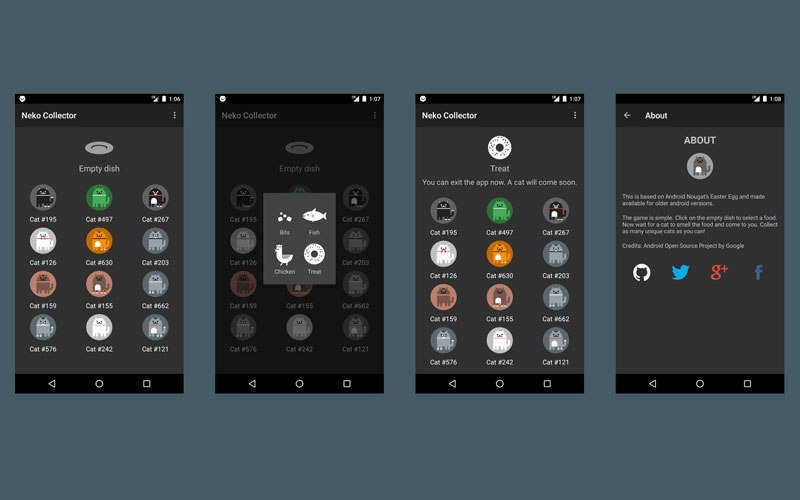
Android Nougat: Easter Egg

Cara mengaktifkan fitur ini,
- Buka Setings lalu pilih About Phone.
- Tap beberapa kali di Android version
- Lalu tap beberapa kali dan long press di logo Android.

Fitur ini memang tidak ada kaitan dengan fungsi Android sebagai sebuah mobile platform. kamu bahkan boleh menyebutnya sebagai fitur iseng hasil kerjaan para engineer Google yang terkenal sebagai orang-orang kreatif di bidangnya.

Mungkin suatu hari nanti Google akan menjelaskan apa maksud mereka menciptakan Easter Egg di Android OS. Untuk saat ini, Anda nikmati saja keseruan bermain Easter Egg di ponsel Anda :)

Cara Menggunakan Split Sreen di OS Android Nougat

split screen android nougat

Berikut ini cara menggunakan Split Screen, fitur di OS Android Nougat yang memungkinkan pengguna membagi layar untuk menjalankan dua aplikasi sekaligus.

Seperti yang dilansir dari Android Pit, agar bisa menggunakan fitur ini ikuti langkah-langkahnya di bawah ini:
  1. Kamu harus aktifkan fungsi Developer dengan membuka Settings, Developer Options, dan About this device. Tap Version number beberapa kali hingga muncul notifikasi.
  2. Setelah itu, buka Settings awal dan pilih Developer options. Geser ke bawah dan aktifkan opsi Force activities to be resizable.
  3. Restart smartphone kamu, dan fitur split screen sudah siap digunakan.
  4. Untuk mengaktifkannya, buka dua aplikasi secara terpisah, lalu buka dan tahan tombol task manager. Kedua aplikasi secara otomatis akan ditampilkan dalam modus split screen.
  5. Kamu juga bisa menggunakannya dengan cara lain. Tahan dan geser aplikasi yang ingin dibuka, melalui tombol recent apps. Lalu, geser aplikasi itu ke bagian atas layar. Setelah itu, aplikasi otomatis akan berada di setengah bagian atas layar dan pilih aplikasi lain yang akan diletakkan di bawahnya.
source:infia_tech

Rabu, 29 Maret 2017

4 Tips Penting Membangun Situs Web Untuk Bisnis

4 Tips Penting Membangun Situs Web Untuk Bisnis

Internet merupakan media yang kuat untuk membangun awareness bagi bisnis. Dengan melihat pengguna internet di Indonesia dan dunia masing-masing mencapai 132 juta dan 3,5 miliar.

Bagi suatu bisnis, jika sudah terkenal dan eksis di internet, bisa menjadi solusi untuk hemat biaya agar bisa terlihat dan diketahui pelanggan dan calon pelanggan.

Namun, menciptakan trafik ke situs web adalah tantangan terbesar bagi kesuksesan bisnis online, hal ini memerlukan proses dan waktu lebih panjang. Dilansir dari Verisign, Sabtu (25/3/2017), berikut ini tips dalam membangun situs web untuk bisnis.

  1. Mendaftarkan nama domain
    Memilih dan mendaftarkan nama domain yang membantu mendorong visibilitas perusahaan di web. Menggunakan nama domain milik sendiri memberikan beberapa keuntungan.

    Seperti, membantu branding bisnis, nama domain ini akan selamanya menjadi alamat situs web bisnis tersebut, nama domain memungkinkan perusahaan untuk memiliki branded email melalui nama domain.

    Memilih extension domain yang tepat, seperti extension .com adalah pilihan tepat karena diakui, memiliki visibilitas dan kredibilitas tinggi bagi brand, baik di Indonesia maupun dunia.
  2. Menentukan tujuan
    Akankah situsweb yang dibangun berfungsi untuk mempromosikan perusahaan dan menjadi alat pemasaran untuk mengiklankan bisnis offline? Atau, akan menjadi toko e-Commerce, di mana pengunjung dapat membeli barang dan jasa online?
  3. Mengamati situs web lain
    Mengamati atau meninjau situs web lainnya untuk sekadar mencari fungsi atau fitur yang ingin disematkan ke situs web yang hendak dibangun.
  4. Desain dan penampilanSecara visual sebuah situs web harus menarik dan profesional.
source: liputan6

Sabtu, 18 Februari 2017

Tips Memotret Menggunakan Smartphone di Kondisi Gelap

Xperia low light photography

Kali ini saya akan berbagi tips menjepret foto dengan menggunakan kamera samrtphone di tempat kurang cahaya atau biasa disebut low light photography.

Dikutip dari Liputan6, berikut ini cara yang bisa kamu lakukan untuk mendapatkan hasil yang baik dalam memotret foto dalam kondisi minim cahaya sekalipun hanya dengan kamera smarpthone:

  1. Jangan biarkan smartphone yang kamu pegang bergoyang. Goyangan sedikit saja pada saat memotret dalam kondisi gelap, sangat mempengaruhi hasil gambar. Pasalnya, kamera perlu waktu untuk menangkap gambar karena tingkat cahaya yang rendah. kamu bisa atasi dengan menggunakan tripod

  2. Gunakanlah flash secara tepat. Hindari penggunaan jarak jauh, karena akan membuat LED flash tidak bekerja dengan maksimal. Penggunaan LED flash terlalu dekat juga akan membuat objek kurang detail atau membuat latar belakang tak terlihat dengan jelas

  3. Atur ISO pada mode manual di kamera smartphone. ISO yang digunakan sebaiknya sekitar 800-6400 (tergantung tingkat cahaya yang ada)

  4. Gunakan mode HDR untuk mengatasi objek yang terlihat terlalu cerah atau pun terlalu gelap. Mode ini dapat membantu kamu menghasilkan foto lebih banyak detail dalam bayangan dan menghindari overexposing pada area yang terang

  5. Sebaiknya jangan lakukan zoom. Menggunakan digital zoom pada kamera smartphone adalah ide yang sangat buruk, apalagi saat gelap. Zoom sebenarnya tidak membuat gambar lebih rinci, justru akan membuat gambar kurang detail. Sebaiknya, pilih jarak yang tak terlalu jauh dengan objek

  6. Yang terakhir, gunakanlah filter atau efek saat mengedit gambar dengan aplikasi edit foto yang kamu sukai.
Semoga tips diatas dapat membantu kamu dalam memotret dengan kamera smartphone di tempat kurang cahaya sehingga mendapatkan hasil yang maksimal.

sourceh: liputan6

Senin, 30 Januari 2017

Cara Menjalankan Dua Aplikasi yang Sama dalam Satu Smartphone

Parallel Space

Ingin menjalakan dua aplikasi BBM dengan PIN yang berbeda dalam satu smartphone? memakai dua aplikasi WhatsApp dengan dua nomor, memakai dua aplikasi Line dengan dua akun, dan lain-lain.

Tutorial ini sangat berguna buat kalian yang punya online store, karena membutuhkan dua sosmed satu untuk pribadi satu untuk online store.

Kita bisa melakukan hal tersebut dengan menggunkan aplikasi yang bernama Parallel Space, Selengkapnya simak langkah-langkah berikut ini.

Install Parallel Space

Buka Google Play, lalu download   KLIK DISINI  aplikasi Parallel Space. Aplikasi ini tersedia secara gratis. 

Parallel Space

Selesai terpasang, buka aplikasi tersebut. Pilih aplikasi apa saja yang ingin kamu gandakan di ponsel kamu; bisa aplikasi media sosial, perpesanan, ataupun belanja online. Sebagai contoh kita menggunakan aplikasi WhatsApp. 

Parallel Space

Proses Verifikasi

Setelah aplikasi WhatsApp digandakan, buka aplikasi tersebut. Sama seperti aplikasi WhatsApp yang asli, kamu harus memverifikasi nomor ponsel yang akan digunakan.

Verifikasi WhatsApp

Masuk lagi ke aplikasi Parallel Space. Lalu seret aplikasi WhatsApp kedua ke menu create shortcut.


Dengan begitu, setiap kamu ingin mengakses aplikasi WhatsApp kedua, kamu bisa langsung membukanya di Home Screen tanpa perlu repot-repot masuk ke Parallel Space terlebih dahulu.

Gimana, mudah kan! cara menggunakan dua aplikasi sama di satu smartphone, Selamat mencoba!

Cara Mengganti Akun Gmail pada Smartphone Android

mengganti akun gamail di android

Berikut ini cara bagi para pemula untuk mengganti akun Gmail di peramgkat Android, Ada dua cara yang bisa kamu lakukan untuk mengganti akun Gmail di smartphone Android kamu.

Cara pertama:
  1. Pergi ke Setting atau pengaturan
  2. Pilih menu Accounts atau akun, lalu klik Google
  3. Tap akun Gmail yang mau kamu ganti, dan pilih Remove Account
  4. Kemudian, masuk ke menu Gmail dan login menggunakan akun Gmail lain.

Cara yang kedua:
  1. Pergi ke Setting
  2. Cari menu Application Manager atau pengelola aplikasi
  3. Pilih Google apps, lalu dan clear data. Setelah itu, akan muncul tulisan "All information you've saved in this application will be deleted permanently." Jika muncul tulisan seperti itu, pilih OK
  4. Buka aplikasi Gmail lalu login dengan akun Gmail lain.
source: infia_tech

Rabu, 09 November 2016

Tips Merawat Baterai Smartphone Agar Tak Mudah Meledak

smartphone meledak

Seringkali diberitakan mengenai kasus meledaknya smartphone yang sedang di-charge, membuat pengguna merasa tak aman. Meski sangat jarang terjadi, kamu perlu waspada agar terhindar dari bahaya. Dikutip dari Liputan6, berikut ini cara merawat baterai smartphone kamu agar tak mudah meledak
  1. Pastikan baterai smartphone kamu selalu terisi daya. Kamu harus rutin mempertahankan kapasitas baterai dalam keadaan prima untuk digunakan sehari-hari
  2. Jangan baru isi baterai smartphone kamu saat keadaannya benar-benar kosong. Karena bisa mengurangi masa hidup baterai. Isilah daya baterai ketika masih tersisa sekitar 30 persen
  3. Gunakan charger yang sesuai dengan smartphone kamu
  4. Simpan lah smartphone kesayangan kamu pada suhu yang normal
  5. Jangan diamkan smartphone kamu saat keadaan mati (baterai benar-benar kosong) dalam waktu yang cukup lama.

source: infiatech

Rabu, 02 November 2016

Cara Mendinginkan Smartphone yang Overheat

smartphone overheat

Dikutip dari Liputan6, berikut ini beberapa langkah yang bisa kamu lakukan untuk mendinginkan smartphone yang kepanasan atau overheat:

  1. Hindari tempat panas, seperti di dalam mobil saat terkena sinar Matahari langsung.
  2. Ketika smartphone kamu telah mengalami overheat, sebaiknya istirahatkan terlebih dahulu hingga 30 menit. Cabut baterai kalau perlu (jika bukan baterai tanam).
  3. Jangan simpan smartphone kamu di dalam saku celana.
  4. Jika dalam keadaan overheat, jangan dulu menjalankan aplikasi apa pun.
  5. Sebaiknya gunakan aplikasi yang bisa membantu mendinginkan smartphone, seperti Ease US Coolphone, Master Doctor Droid Cooler, Cooler Master, Coolify dan lainnya. 

Jumat, 05 Agustus 2016

Cara Hemat Kuota Data Ketika Buka Aplikasi Instagram

Cara hemat kuota data aplikasi instagram
pcworld.com
Kamu bisa menghemat penggunaan kuota data meski sering membuka aplikasi Instagram di Smartphone.

Membatasi penggunaan data, caranya yaitu: 
  1. Masuk pada laman Profile kamu;
  2. Kemudian pilih option dan pilih 'Cellular Data Use'; 
  3. Lalu, aktifkan 'Use Less Data'.

Setelah selesai, nantinya proses loading foto dan video pun bakal memakan waktu lebih lama. Akan tetapi penggunaan data akan berkurang secara signifikan, sehingga kamu bisa lebih menghemat kuota data meski sering membuka Instagram setiap hari.
@infia_tech

Sabtu, 23 Juli 2016

Tutorial Edit Foto Efek Vintage di Photohop

Edit Foto Efek Vintage di Photohop

Eyo eyo wasap, hari ini emang lagi pengen share tutorial edit-edit foto khususnya para pengguna sotosop ehh maksudnya photoshop. tutorial ini gampang kog, segampang kamu bikin indomie sambil mainin hp hahaha

Tutorial ini tentang menambah efek klasik (vintage) pada foto

Untuk cara bikinnya, kamu musti nyiapin bahan-bahan ini dulu:
– Photoshop
– Foto yang mau di edit (ya jelaslah)
– Action Photoshop (Buat nambah efek klasik/vintage ke foto) DOWNLOAD DISINI
– Kopi ama cemilan

Setelah bahan-bahan sudah terkumpul kita langsung membuatnya
– Bismillah dulu biar lancar
– Extract hasil download an tadi (Efek Vintage.rar)
– Buka Photoshop
– Kembali lagi ke isi folder Efek Vintage
– Drag & Drop file “Lieveheersbeestje vintage V9” ke dalam Photoshop
Edit Foto Efek Vintage di Photohop

– Kemudian buka foto yang ingin di edit di Photoshop
– Pada Photoshop klik menu “Window” lalu klik “Action” atau dengan cara lain tekan “Alt+f9
Edit Foto Efek Vintage di Photohop

– Kemuadian akan muncul Tab Group “Action” di samping kanan keg gini
Edit Foto Efek Vintage di Photohop

– Ada 10 pilihan Action/filter klasik (vintage), mulai dari Aged sampai Vintage morning, klik salah satu lalu klik icon Play, taraaa!! jadikan
Edit Foto Efek Vintage di Photohop

– Langkah terakhir tinggal di save dan pamer di sosmed 
Ya sampe disini tutorial kali ini tentang cara membuat efek vintage pada foto, silahkan taruh unek-uneknya dibawah

Jumat, 15 Juli 2016

Tutorial Edit Foto Background Blur dengan Photoshop

Tutorial Edit Foto Background Blur dengan Photoshop

Hey hey hey! Hari ini aku bakal share sedikit ilmu hitma ke kalian, tentang bagaimana cara menyantet meng-edit foto agar kelihatan seperti kamera DSLR. Sering iri gak ketika lihat foto temen yang hasilnya keren background-nya bisa Blur karena dia punya kamera DSLR? Udah, gak usah iri, syukuri aja apa yang ada bisa selfie aja udah alhamdulillah hehehe.

Oke-oke, buat kalian yang masih belum puas dengan hasil jepretan sendiri, mari kita edit bareng-bareng, agar hasilnya gak kalah keren ama kamera DSLR Langsung aja ke TKP


  • Buka Photoshop (versi apaaja), tekan Ctrl-O kemudian cari foto mana yang ingin dieksekusi, selanjutnya gunakan Pen Tool (P) perhatikan setting-an yang ada.
Tutorial Edit Foto Background Blur dengan Photoshop


  • Mulailah menyeleksi pada tepi-tepi objek
Tutorial Edit Foto Background Blur dengan Photoshop


  • Jika sudah terseleksi semua selanjutnya klik kanan pilih Make Slection, lalu pada Feather Radius beri angka 1 dan klik Ok
Tutorial Edit Foto Background Blur dengan Photoshop


  • Setelah objek terseleksi, tekan tombol Ctrl+J untuk menduplikat objek
Tutorial Edit Foto Background Blur dengan Photoshop


  • Maka muncul layer baru (Layer 1) diatas layer Background, terus klik layer Background, lalu klik Filter–Blur–Gaussian Blur
Tutorial Edit Foto Background Blur dengan Photoshop


  • Pada kotak dialog Gaussian Blur atur Radius-nya sesuai kebutuhan lalu klik Ok
Tutorial Edit Foto Background Blur dengan Photoshop


  • Langkah terakhir tinggal di-save dan siap untuk di-upload di Instagram
Edit Foto Efek Vintage di Photohop

Sabtu, 19 Maret 2016

Cara Nonaktifkan Autoplay Video pada Instagram

Cara Nonaktifkan Autoplay Video pada Instagram

Kuota boros gara-gara autoplay video Instagram? begini cara menonaktifkannya
Mengutip Phone Arena, Selasa (2/2/2016), beginilah cara mematikan autoplay video pada Instagram untuk perangkat berbasis Android maupun iOS.

  1. Buka Instagram dan masuk ke halaman Profile dengan menge-tap ikon siluet orang.
  2. Masuk ke Setting (pada ponsel Android tap ikon tiga titik vertikal di pojok kanan halaman Profile, sedangkan untuk iPhone, tap ikon roda bergerigi).
  3. Pada halaman Setting, geser ke bawah hingga menemukan opsi "Cellular Data Use"
  4. Pilih "Use Less Data" untuk menghentikan video pre-loading saat Anda sedang terkoneksi dengan paket data. Perlu dicatat, saat video masih akan terus dalam kondisi pre-loading ketika Anda menggunakan koneksi jaringan Wi-Fi.

Pengaturan ini, selain memperlambat pre-loading video, juga menghentikan pre-loading foto saat Kamu membuka Instagram. Namun setidaknya ini bisa membantu Kamu menghindari pemakaian paket data berlebih, bukan?